USB-Cポートしかないノートパソコンを買ったとき、僕は正直「これ、どうやってSDカード読むんだ?」と固まった。
薄型ノートパソコンはスタイリッシュだけど、その代償にポートがごっそり削られている。USB-Aのマウスも挿せない、HDMIでモニターにも出せない、有線LANも使えない、カメラのSDカードも読めない。挙げ句、充電しながら周辺機器を使うポートすら足りない。あの「ポート不足の絶望」を味わった人は、少なくないはずだ。
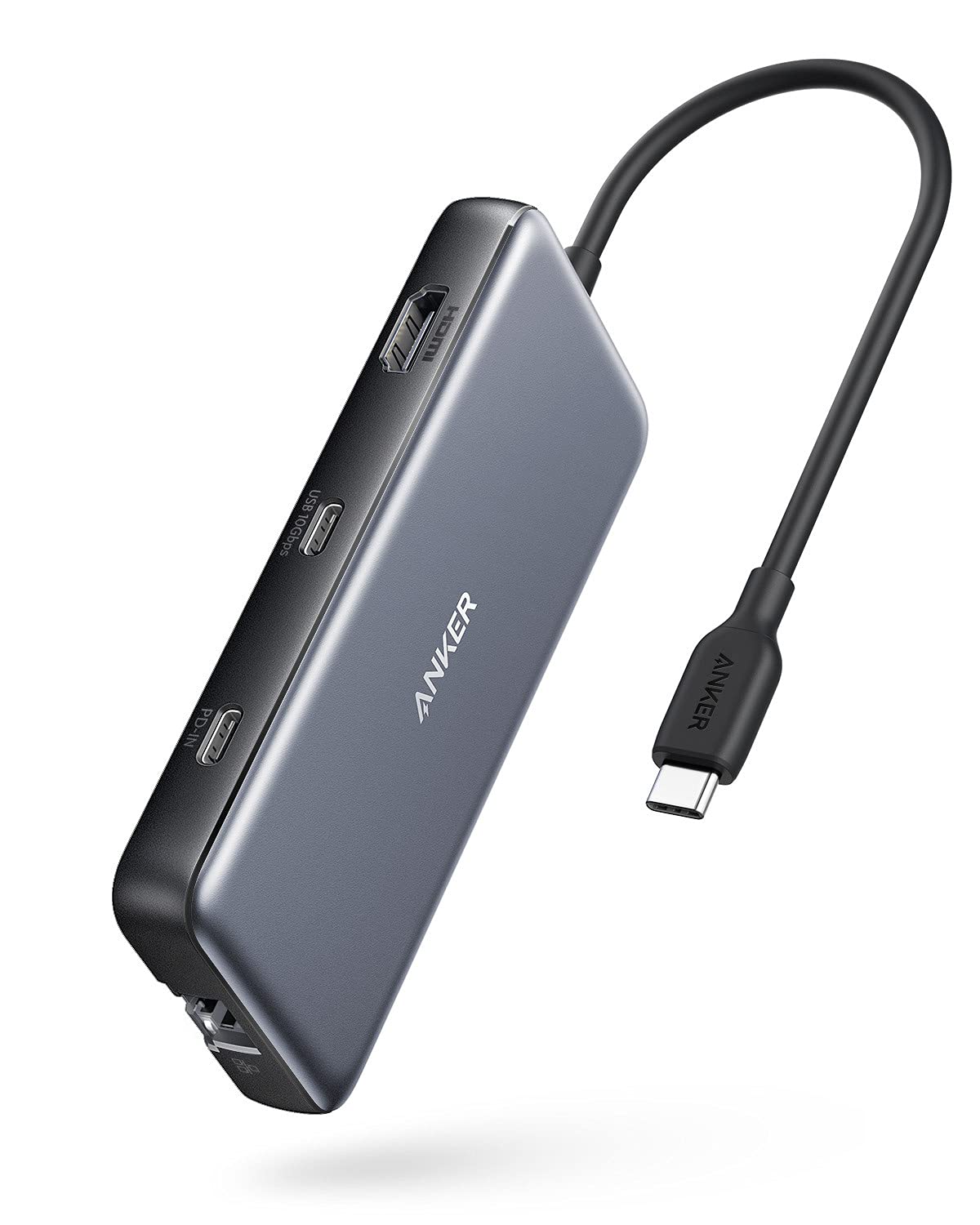
そのポート不足をまとめて解決してくれるのが、今回レビューする「Anker PowerExpand 8-in-1 USB-C PD 10Gbps データ ハブ」だ。
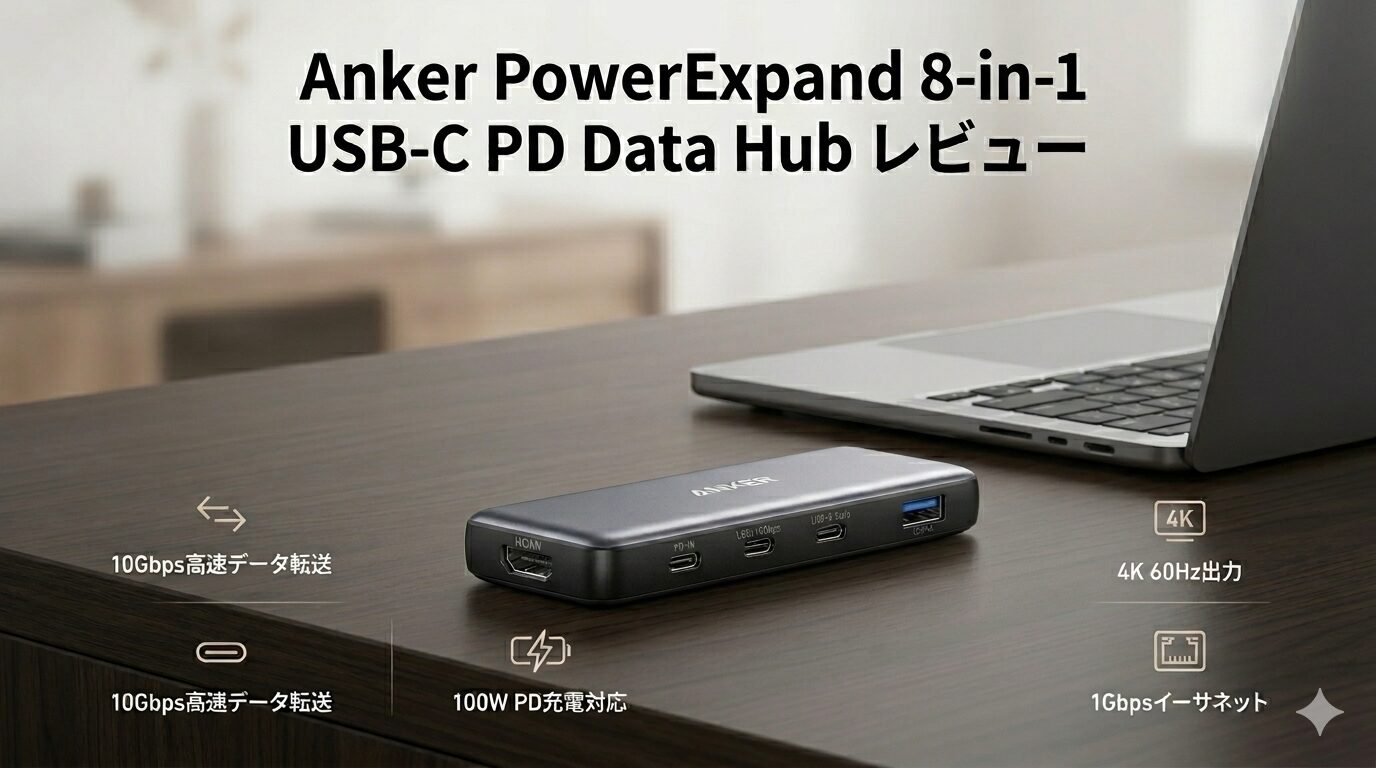
パソコンのUSB-Cポートに挿すだけで、USB-A、USB-C、HDMI、有線LAN、SDカード、microSDカード、USB PD対応の充電ポートを一気に追加できる。USB-Aとデータ転送用USB-Cは最大10Gbps、HDMIは最大4K・60Hz、有線LANは最大1Gbps。さらに対応充電器をつなげば、周辺機器を使いながらノートパソコンへ最大85Wで給電もできる。
この記事では、型番A8383のAnker PowerExpand 8-in-1について、公式仕様をもとに搭載ポート、転送速度、映像出力、充電性能、携帯性を、実際に使っている人たちのリアルな声も交えてレビューしていく。良いところも、購入前に知っておくべきクセも、包み隠さず書くつもりだ。
- Anker PowerExpand 8-in-1ってどんなハブ?
- Anker PowerExpand 8-in-1の基本スペック
- 搭載されている8つのポート
- デザインと携帯性をレビュー
- 最大10Gbpsのデータ転送をレビュー
- 最大4K・60HzのHDMI出力をレビュー
- 最大85Wのパススルー充電をレビュー
- 最大1Gbpsの有線LANをレビュー
- SD・microSDカードスロットをレビュー
- パソコンとの接続方法
- 対応機器と購入前の確認事項
- 在宅勤務での使い勝手
- 写真・動画編集での使い勝手
- 出張や旅行での使い勝手
- 使用中の発熱について
- Anker PowerExpand 8-in-1のメリット
- Anker PowerExpand 8-in-1のデメリット・注意点
- Anker PowerExpand 8-in-1がおすすめな人
- Anker PowerExpand 8-in-1をおすすめしにくい人
- まとめ:ポート不足の万能薬、ただし仕様確認は必須
Anker PowerExpand 8-in-1ってどんなハブ?
Anker PowerExpand 8-in-1 USB-C PD 10Gbps データ ハブは、1つのUSB-C端子を8種類のポートへ拡張できるUSB-Cハブだ。製品型番はA8383。
USB-C端子しか搭載していない薄型ノートパソコンでも、これを挿せば、USBメモリ、外付けSSD、マウス、キーボード、ディスプレイ、有線LAN、SDカードなどを同時に使えるようになる。実ユーザーも「MacBookやiPad、iPhoneで使っていて、これ一つあれば大体のインターフェースが揃うので常に持ち歩いている」と語っていて、まさに“ポート不足の万能薬”という位置づけだ。
ここで一つ、購入前に必ず注意してほしい点がある。同じ「PowerExpand 8-in-1」という名前を含む製品には、HDMIポートを2基搭載した別モデル(A8380系)も存在する。そちらはデータ転送が最大5Gbps仕様で、今回紹介する10GbpsのA8383とは中身が違う。名前がそっくりなので、購入時は商品名だけでなく型番と搭載ポート、そして「10Gbps」の表記を必ず確認しよう。
Anker PowerExpand 8-in-1の基本スペック
まずは公式仕様を表でまとめておく。
| 商品名 | Anker PowerExpand 8-in-1 USB-C PD 10Gbps データ ハブ |
| 製品型番 | A8383NA1 |
| カラー | グレー |
| USB-Aポート | 2基・最大10Gbps(USB 3.1 Gen2) |
| データ転送用USB-Cポート | 1基・最大10Gbps(USB 3.1 Gen2) |
| USB PD入力ポート | 最大100W入力 |
| パソコンへの最大給電 | 最大85W |
| HDMIポート | 最大4K・60Hz |
| イーサネットポート | 最大1Gbps |
| SD/microSDカードスロット | UHS-I・最大104MB/s |
| 対応カード容量 | 最大2TB |
| 本体サイズ | 約121×55×15mm |
| 重量 | 約109g |
| 接続方法 | 本体一体型USB-Cケーブル |
| 公式販売価格 | 6,990円(税込・記事作成時点) |
| 保証 | 通常18か月+Anker会員登録で6か月延長 |
データ転送、映像出力、ネット接続、カード読み込み、パソコンへの給電。USB-Cハブとして必要性の高いポートがひととおりそろっていて、これ1台で完結する構成だ。ちなみに公式FAQによれば、Thunderbolt/USB4ポートにも対応している。
搭載されている8つのポート
Anker PowerExpand 8-in-1に搭載されているのは、次の8ポートだ。
- データ転送用USB-Aポート×2
- データ転送用USB-Cポート×1
- USB PD対応充電ポート×1
- HDMIポート×1
- イーサネットポート×1
- SDカードスロット×1
- microSDカードスロット×1
USB-AとUSB-Cを使い分けられるので、新旧の周辺機器をまとめて接続できる。外付けSSDをUSB-Cで、マウスやキーボードをUSB-Aで、といった具合に機器の端子に合わせて配置しやすい。
一方、3.5mmオーディオ端子やDisplayPort、2基目のHDMIポートは搭載されていない。複数の外部ディスプレイや有線イヤホン端子が必要な人は、よりポート数の多いハブやドッキングステーションを検討したほうがいい。
デザインと携帯性をレビュー
幅約12.1cmのコンパクトな本体
本体サイズは約121×55×15mm。8つのポートを積みながら、一般的なスマートフォンより短く、厚さも約15mmに抑えられている。デスクに常設しても場所を取らず、ノートパソコンの横に置きやすいサイズだ。リュックやパソコンケースのアクセサリーポケットにも収まるので、自宅・オフィス・出張先を行き来する使い方にも向いている。
重量約109gで持ち運びやすい
本体重量は約109g。ポート数の少ない小型ハブよりは重さがあるが、有線LANやHDMI、カードスロットまで備えた8-in-1モデルとしては十分に軽い。実ユーザーからも「軽くて使いやすい」「1本に集約できるのでとても便利」という声が多く、毎日ノートパソコンと持ち歩いても負担になりにくい。
ただし、接続するUSB PD充電器やケーブル、HDMIケーブルも一緒に持ち歩く場合は、周辺機器を含めた総重量が増える点は頭に入れておこう。
本体一体型USB-Cケーブルは断線に注意
パソコンとつなぐUSB-Cケーブルは、本体から直接伸びた一体型だ。ケーブルを別途用意する必要がなく、外出先でも取り出してすぐ挿せる。ケーブルを紛失しないのもメリットだ。
一方で、ここは正直に書いておきたい弱点。ケーブル部分だけを交換することはできない。強く曲げたり、ケーブルを引っ張って本体を持ち上げたりすると、端子や接続部分に負担がかかる。実際、検証レビューでも「端子も充実していて高解像度出力もできるが、断線しやすく耐久性が高いとはいえない。家や会社で据え置きして、なるべく折り曲げないように使うのがよい」と指摘されている。持ち運ぶときは、USB-C端子やケーブル部分が圧迫されないよう、ガジェットポーチに収納するのがおすすめだ。
最大10Gbpsのデータ転送をレビュー
USB-A・USB-Cともに最大10Gbps対応
2基のUSB-AポートはUSB 3.1 Gen2に対応し、理論上最大10Gbpsでデータを転送できる。データ転送用のUSB-Cポートも同じく最大10Gbps対応だ。
この10Gbps対応が、本製品の最大の魅力だと僕は思う。一般的なUSB-Cハブは最大5Gbps対応がほとんどで、この価格帯で10Gbps対応はかなり珍しい。実ユーザーも「一般的なハブは5Gbpsまでがほとんどなので、それと比べると単純に転送時間が半分になる」と評価していて、高速対応の外付けSSDやUSBメモリを使えば、大容量の写真・動画・バックアップを短時間で移動できる。動画編集の素材や大量のRAW画像を外付けSSDに保存する人にとっては、この差は大きい。
USB-AとUSB-Cの両方に高速ポートがあるので、手持ちの機器に合わせて接続方法を選べるのも便利だ。
最大10Gbpsはあくまで理論値
ここは誤解しやすいポイント。最大10Gbpsは通信規格上の理論値であって、実際の転送速度が常に10Gbpsになるわけではない。実効速度は、接続するパソコン、ストレージ、ケーブル、ファイルの種類、同時使用する機器によって変わる。
特に注意したいのが、パソコン側のUSB-Cポートが最大5Gbpsまでしか対応していない場合。この場合はハブを使っても10Gbpsは出ない。高速転送を活かしたいなら、パソコンと外付けストレージの両方が10Gbps以上の規格に対応しているかを確認しよう。
データ用USBポートは充電・映像出力に非対応
2基のUSB-Aとデータ転送用USB-Cは、あくまでデータ転送用のポートだ。スマートフォンやタブレットを急速充電するためのポートではない。小型アクセサリーが低速で充電される可能性はあるが、公式には充電非対応とされているので、充電用途を前提に使わないよう注意しよう。
また、データ転送用USB-Cポートは映像出力にも対応していない。USB-C対応ディスプレイをこのポートにつないでも映像は出ない。外部ディスプレイへの出力にはHDMIポートを使う。本製品はUSB-Cポートが2基あるが、「データ転送用」と「給電用」で役割がきっちり分かれている点を押さえておこう。
最大4K・60HzのHDMI出力をレビュー
高解像度ディスプレイへ出力できる
HDMIポートは最大4K・60Hzの映像出力に対応している。4K対応ディスプレイやテレビにつなげば、高解像度の写真、動画、資料を大画面で表示できる。フルHDより表示領域の広い4Kディスプレイなら、複数のウィンドウや表計算ソフトを並べやすく、在宅勤務やオフィス作業の効率が上がる。60Hz対応なので、カーソル移動や画面スクロールも30Hz出力より滑らかだ。
4K・60HzにはパソコンのDisplayPort 1.4対応が必要
ここは購入前に必ず確認してほしい。ハブのHDMIが4K・60Hz対応でも、すべてのパソコンで4K・60Hzを出せるわけではない。4K・60Hzで使うには、接続するパソコンのUSB-Cポートが映像出力に対応し、DisplayPort 1.4をサポートしている必要がある。DisplayPort 1.2対応の機器では最大4K・30Hzになる場合がある。
さらに、パソコンのUSB-C端子がデータ転送と充電だけに対応し、DisplayPort Alternate Modeに対応していない場合は、そもそもHDMI出力自体を使えない。「USB-C端子が付いている」というだけでは映像出力できるとは限らないので、使うパソコンのUSB-C仕様を事前にチェックしよう。
HDMIケーブルも4K対応品を使う
4K映像を安定して出すには、接続するHDMIケーブルも4K・60Hz対応である必要がある。古いHDMIケーブルだと、解像度やリフレッシュレートが制限されたり、映像が途切れたりすることがある。映像が出ない場合は、パソコンの仕様だけでなく、HDMIケーブルとディスプレイ側の入力設定も確認しよう。
最大85Wのパススルー充電をレビュー
周辺機器を使いながらノートパソコンへ給電できる
USB PD対応の充電ポートに充電器をつなぐと、ハブを使いながらノートパソコンへ給電できる。パソコン側のUSB-Cポートをハブが占有していても、別の充電ポートを確保する必要がない。実ユーザーも「PD対応のUSB-C高速充電ポート付きのハブとしてかなり重宝する。LANやSD、USB-A、HDMIも搭載していて十分なスペック」と評価している。
デスクではUSB機器・ディスプレイ・有線LANをつなぎながらパソコンを充電し、外出時はハブのケーブル1本を外すだけで持ち出せる。この“ケーブル1本で着脱”の快適さが、本製品の使いどころだ。
最大入力100W・最大出力85W
USB PDポートの最大入力は100Wだが、接続したパソコンへの最大出力は85Wだ。入力のうち最大15Wがハブ本体や接続機器の動作に使われるため、100Wがそのままパソコンに届くわけではない。
最大85Wで給電するには、100W出力対応のUSB PD充電器と、100W対応のUSB-Cケーブルが必要になる。充電器とUSB-Cケーブルは基本的に別途用意する前提だと考えておこう。
パソコン側の対応W数も重要
85Wはあくまでハブ側の最大出力だ。パソコンが受け取る電力は、パソコン側の充電規格やバッテリー残量によって変わる。最大65W入力のノートパソコンにつないだ場合、85Wで充電されるのではなく、パソコンが対応する範囲で給電される。
逆に、100W以上を必要とする高性能ノートパソコンでは、負荷の高い作業中に充電が追いつかず、使用中でもバッテリー残量が減っていくことがある。ここは自分のパソコンの必要W数と照らし合わせておきたい。
PD充電ポートはデータ転送非対応
USB PD対応ポートは、ハブとパソコンへ電力を供給するための入力ポートだ。外付けSSDやUSBメモリをつないでもデータ転送には使えないし、映像出力にも対応しない。前述のとおり、2基のUSB-Cは「データ転送用」と「給電用」で役割が明確に分かれている。
最大1Gbpsの有線LANをレビュー
イーサネットポートは最大1Gbpsの有線LAN接続に対応している。有線LAN端子のない薄型ノートパソコンでも、LANケーブルをつないでネットワークに参加できる。
Wi-Fiの電波が不安定な場所や、多くの端末が同じ無線ネットワークにつながっている環境では、有線接続のほうが通信を安定させやすい。大容量ファイルのアップロード、クラウドバックアップ、オンライン会議、動画配信など、通信の安定性を重視する作業で効いてくる。
ただし、実際の通信速度はインターネット回線、ルーター、LANケーブル、パソコンの性能によって変わる。最大1Gbpsを活かすには、ルーターやLANケーブルを含むネットワーク環境全体がギガビット通信に対応している必要がある。
SD・microSDカードスロットをレビュー
カメラのデータを直接取り込める
SDカードとmicroSDカードの両方に対応したスロットを搭載している。デジタルカメラで撮った写真や動画を、別売りのカードリーダーを用意せずにパソコンへ取り込める。ドライブレコーダー、アクションカメラ、ゲーム機のmicroSDカードのデータ確認にも便利だ。
UHS-I・最大104MB/s対応
カードスロットはUHS-I規格対応で、最大転送速度は104MB/s。写真の取り込みや一般的な動画ファイルのコピーには十分な速度だが、UHS-II対応カードの最高性能は引き出せない。高速なUHS-IIカードを使っていても、本製品に挿すとUHS-I相当の速度に制限される。大量の高解像度動画や連写RAWを頻繁に転送するプロ用途では、UHS-II対応の専用カードリーダーも検討したほうがいい。
最大2TBのカードに対応
SD、SDHC、SDXC、microSD、microSDHC、microSDXCなど幅広いカード形式に対応し、公式情報では最大2TBの容量まで対応する。ただし、カードのフォーマット形式や接続機器のOSによっては認識できない場合もあるので、その点は留意しておこう。
パソコンとの接続方法
- 本製品の一体型USB-Cケーブルをパソコンへ接続する
- 必要に応じてUSB PD充電器を給電用USB-Cポートへ接続する
- マウスや外付けSSDなどをUSBポートへ接続する
- 外部ディスプレイをHDMIポートへ接続する
- 有線LANを使う場合はLANケーブルを接続する
基本的には専用ドライバーのインストールなしで使える。ただしパソコンやOSの設定によっては、外部ディスプレイの解像度、音声出力先、ネットワーク設定などを変更する必要がある。
対応機器と購入前の確認事項
公式ページでは、MacBook Pro、MacBook Air、iPad Pro、iPad Air、Dell XPS、Pixelbookなどが対応例として案内されている。ただし、掲載されている対応例には旧世代の機器も含まれている。掲載外の新しい機器でも、必要なUSB-C規格に対応していれば使える可能性はあるが、すべてのUSB-C搭載機器で全機能を使えるわけではない。
購入前に、使うパソコンについて次の点を確認しておこう。
- USB-Cによるデータ転送に対応しているか
- USB-Cによる映像出力に対応しているか
- DisplayPort Alternate Modeに対応しているか
- 4K・60Hz利用時はDisplayPort 1.4に対応しているか
- USB Power Delivery充電に対応しているか
- 必要な給電W数が最大85W以内か
USB-C端子は形が同じでも、対応する機能は機器ごとに違う。「USB-C端子が付いているから大丈夫」とは限らないので、ここは面倒でも確認しておくと失敗が減る。
タブレット・スマホで使うときの注意点
USB-C搭載のiPad Proなど、対応タブレットでも使える。SDカードからの写真・動画取り込み、外部ディスプレイへの出力、キーボードやマウスの接続といった用途に便利だ。
一方、スマートフォンや一部タブレットでは、給電能力やOSの制限で、すべての周辺機器を同時に使えない場合がある。公式情報では、iPad Proを除くスマートフォン・タブレットへのパススルー充電には対応していないと案内されている。モバイル端末で使う場合は、端末側のUSB OTG、映像出力、USB PDの対応状況を確認しよう。
非対応機器について
公式情報では、Nintendo SwitchとApple USB SuperDriveが非対応機器として案内されている。Switch用のドック代わりや、Apple USB SuperDriveでのDVD読み込みには使えない。消費電力が大きいUSB機器や、独自の接続条件が必要な周辺機器も正常に動作しない可能性がある。特定の機器を使う目的で買うなら、事前に機器メーカーとAnkerの対応情報を確認しておこう。
在宅勤務での使い勝手
Anker PowerExpand 8-in-1は、在宅勤務やフリーアドレスのオフィスと相性がいい。外部ディスプレイ、マウス、キーボード、有線LAN、充電器をあらかじめハブにつないでおけば、ノートパソコンとはUSB-Cケーブル1本でつながる。仕事を始めるたびに複数のケーブルを1本ずつ挿す手間が消える。外出時もハブの一体型ケーブルを外すだけで持ち出せるので、デスクとモバイルの切り替えが楽だ。
ただし、映像出力はHDMI1基のみ。2台以上の外部ディスプレイをつなぎたい人には、複数の映像出力端子を備えたドッキングステーションのほうが向いている。
写真・動画編集での使い勝手
写真や動画を扱う人には、最大10Gbps対応のUSBポートとSD・microSDカードスロットを1台で使える点が便利だ。カメラのSDカードからデータを読み込み、USB-C接続の外付けSSDへ保存する、という作業環境を組める。4Kディスプレイに映像を出しながら、外付けストレージとカードスロットを使えるので、ノートパソコンのポート不足をしっかり補える。
一方、カードスロットはUHS-I対応。UHS-IIカードで高速なワークフローを重視するプロ用途では、専用カードリーダーのほうが適している場合がある。
出張や旅行での使い勝手
約109gの本体に、有線LAN、HDMI、USBポート、カードスロットがまとまっているので、出張や旅行にも持ち運びやすい。ホテルでは有線LAN、会議室ではHDMIでプロジェクター、移動中はSDカードの写真確認、と1台を複数用途に使える。端子ごとに変換アダプターを持ち歩くより荷物をまとめやすく、アダプターの忘れ物リスクも減る。ただし、一体型ケーブルを守るため、他の充電器や金属アクセサリーと直接ぶつからないよう、ポーチに入れて持ち歩くのがおすすめだ。
使用中の発熱について
これは実ユーザーの声で特に多かったポイントなので、しっかり触れておく。
USB-Cハブは、データ転送、映像変換、パソコンへの給電を同時に処理するため、使用中に本体が温かくなることがある。特にUSB PD充電、4K映像出力、高速な外付けSSD、有線LANを同時に使うと発熱を感じやすい。実際、「差しっぱなしにすると、他に機器を接続していなくても本体が熱くなる」「HDMIとUSBだけ接続して給電していない構成でもやや発熱が目立つ」という声がある。
ただ、これは製品の特性上ある程度は避けられないもので、必ずしも不具合ではない。あるユーザーは「発熱はあるが、放熱性が良い反面で表面温度が上がるだけで、火傷するレベルでは全くない」「暖かくはなるけど安定動作している」と語っていて、むしろ「他社の安価なハブで異常発熱と接続切れに悩まされていたが、この製品に替えたら安定した」という乗り換え組の声もある。ある程度の発熱=安定動作の裏返し、と捉えていいだろう。
とはいえ、放熱を妨げるのは避けたい。使用時は平らで風通しのよい場所に置き、布や書類の下に置いたり、直射日光や高温になる場所を避けたりしよう。もし触れないほど熱くなった、異臭や変形がある、接続が繰り返し切れる、といった場合は使用を中止してサポートへ相談してほしい。
Anker PowerExpand 8-in-1のメリット
- 1つのUSB-C端子を8ポート(USB-A・USB-C・HDMI・有線LAN・SD・microSD・USB PD充電)へ拡張できる
- USB-Aポート2基とデータ用USB-Cが最大10Gbpsに対応し、外付けSSDなどを高速に使える
- 対応環境なら最大4K・60Hzで滑らかに映像出力できる
- 周辺機器を使いながらノートパソコンへ最大85Wで給電できる
- 最大1Gbpsの有線LANで、Wi-Fiが不安定な環境でも安定接続できる
- SDとmicroSDの両方を、別のカードリーダーなしで読み込める
- 約109gと、多ポートながら通勤や出張に持ち運びやすい
- ディスプレイ・LAN・USB機器をハブへまとめ、パソコンとの接続をケーブル1本に集約できる
- Thunderbolt/USB4ポートにも対応している
Anker PowerExpand 8-in-1のデメリット・注意点
- データ転送用USB-CポートからUSB-Cディスプレイへ映像を出力することはできない
- USB-Aとデータ転送用USB-Cは、スマホなどの充電を目的としたポートではない
- 最大85W充電には、100W対応のUSB PD充電器とUSB-Cケーブルを別途用意する必要がある
- 4K・60Hz出力には、パソコン側のDisplayPort 1.4対応が必要
- HDMIポートは1基のみで、複数の外部ディスプレイ接続には不足する
- 3.5mmイヤホン端子やマイク端子は搭載されていない
- SDカードはUHS-II非対応で、最大104MB/sのUHS-I相当で動作する
- 本体一体型ケーブルは交換できず、断線しやすいので折り曲げに注意が必要
- 充電・映像出力・高速データ転送を同時に行うと本体が発熱することがある
- USB-C端子の対応規格によっては、映像出力や充電など一部機能を使えない場合がある
Anker PowerExpand 8-in-1がおすすめな人
- ノートパソコンのポート不足を解消したい人
- 最大10Gbps対応の外付けSSDを使いたい人
- 4Kディスプレイへ映像を出力したい人
- 有線LANを利用したい人
- SDカードとmicroSDカードを頻繁に使う人
- ノートパソコンを充電しながら周辺機器を使いたい人
- 在宅勤務用のデスク環境を整えたい人
- 写真や動画を編集する人
- 出張先で複数の端子を使いたい人
- USB-AとUSB-Cの両方を使いたい人
Anker PowerExpand 8-in-1をおすすめしにくい人
- 外部ディスプレイを2台以上接続したい人
- USB-Cディスプレイへ直接映像を出力したい人
- 3.5mmオーディオ端子が必要な人
- UHS-IIカードの最高速度を使いたい人
- 100Wを超える給電が必要なノートパソコンを使っている人
- USB機器の充電ポートとして使いたい人
- Nintendo Switch用ドックとして使いたい人
- Apple USB SuperDriveを接続したい人
- ケーブルを自由に交換できるハブを求める人
まとめ:ポート不足の万能薬、ただし仕様確認は必須
Anker PowerExpand 8-in-1 USB-C PD 10Gbps データ ハブは、データ転送性能とポート構成のバランスに優れたUSB-Cハブだ。
USB-Aポート2基とデータ用USB-Cが最大10Gbpsに対応し、高速な外付けSSDやUSBメモリを活かせる。HDMIは最大4K・60Hz、有線LANは最大1Gbps、SDとmicroSDも読み込めるので、ビジネスから写真・動画編集まで幅広くカバーする。最大100Wを入力してノートパソコンへ最大85Wで給電できるのも便利で、ディスプレイ・LAN・USB機器・充電器をまとめておけば、パソコンとの接続はケーブル1本に集約できる。冒頭で書いた「ポート不足の絶望」を、これ1台で一気に解決してくれる。
もちろん、注意点もある。データ用USBポートは充電非対応で、USB-Cポートからの映像出力もできない。4K・60Hz出力にはパソコン側のDisplayPort 1.4対応が必要だし、最大85W給電には100W充電器とケーブルを別途用意しないといけない。一体型ケーブルは断線しやすいので折り曲げに注意が必要だし、使用中はそれなりに発熱する。ただ、発熱については実ユーザーの多くが「安定動作の裏返し」と受け止めていて、安価なハブから乗り換えて安定したという声も多い。
この製品で一番大事なのは、「USB-Cという端子の形だけでは使える機能を判断できない」ということだ。買う前に、自分のパソコンのUSB-C仕様(映像出力対応、DisplayPort 1.4、必要W数)を確認しておけば、失敗はまず避けられる。
その条件さえ押さえておけば、デスク環境の構築から外出先でのポート拡張まで、長く活躍してくれる一台だ。「高速転送、有線LAN、4K出力、カード読み込み、パソコンへの給電を1台にまとめたい」。そんな人に、僕は自信を持っておすすめできる。
総合評価:4.5/5.0
- ポート構成:4.7/5.0
- データ転送性能:4.7/5.0
- 映像出力:4.5/5.0
- 充電性能:4.5/5.0
- ネットワーク機能:4.5/5.0
- カード読み込み:4.3/5.0
- 携帯性:4.5/5.0
- 使いやすさ:4.5/5.0
- コストパフォーマンス:4.5/5.0
※価格、在庫、保証内容、対応機器、製品仕様は変更される場合があります。購入前に販売ページと使用する機器の仕様をご確認ください。
※最大転送速度、映像出力、充電出力、通信速度は理論値です。実際の性能は接続機器、ケーブル、使用環境などによって異なります。
※本記事で紹介した利用者の声は、公開されているレビュー等をもとに要約・意訳したものです。