長時間パソコンを操作していると、「マウスを動かすたびに腕や肩が疲れる」「机が狭くて操作スペースを確保できない」「細かなカーソル操作をもっと安定させたい」と感じることがあります。
一般的なマウスは本体全体を机の上で動かすため、カーソル移動のたびに手首、前腕、肩を使います。作業時間が長くなるほど、マウスを往復させる動きが負担になることもあるでしょう。
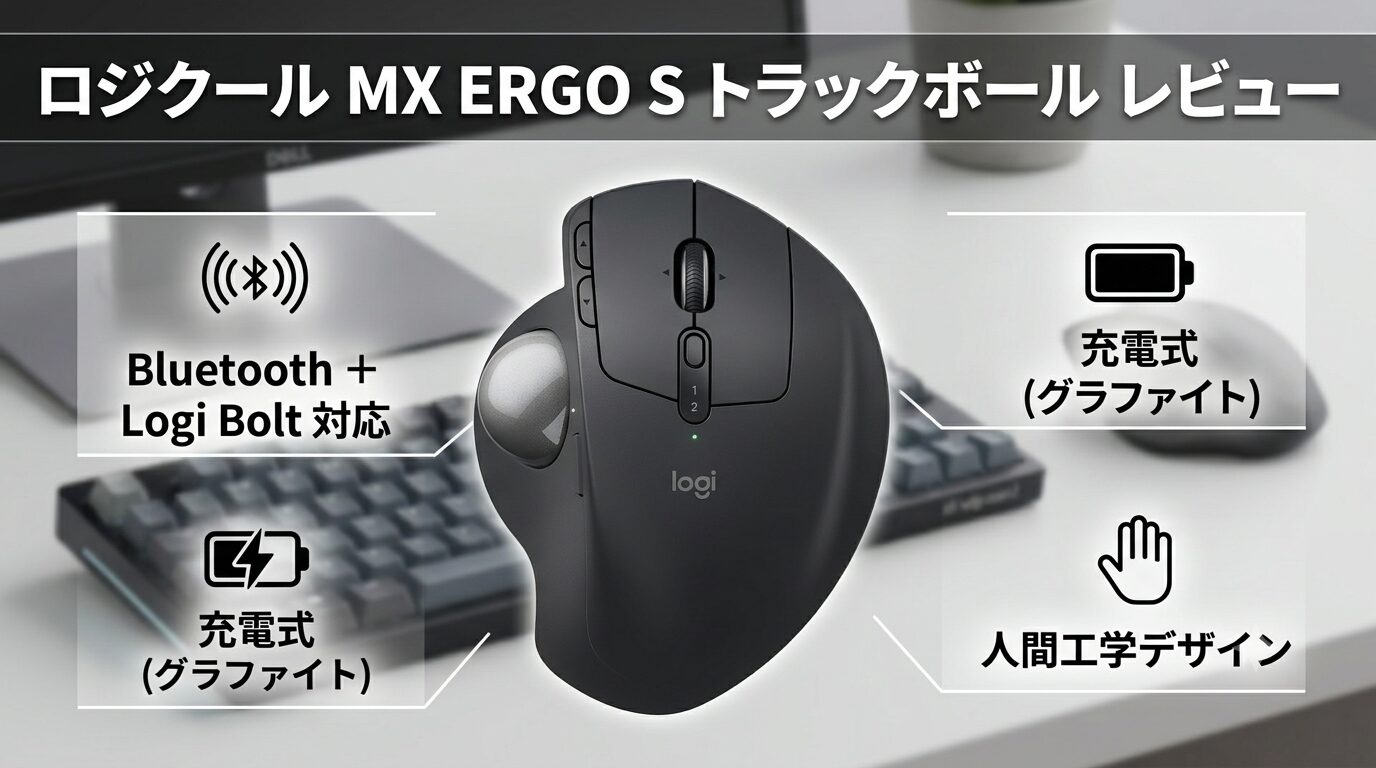
マウス本体を動かさず、親指だけでカーソルを操作できる製品として注目したいのが、「ロジクール MX ERGO S」です。
今回取り上げるMXTB2は、2年間のメーカー保証が付く通常流通モデルです。親指操作式のトラックボール、最大20度の傾斜機構、静音クリック、DPI切り替えボタン、チルト対応スクロールホイール、USB-C充電などを搭載しています。
さらに、BluetoothとLogi Bolt USBレシーバーに対応し、2台の機器をEasy-Switchで切り替えられます。Logi Options+を使えば、複数のボタンへショートカットやSmart Actionsを割り当てることも可能です。
本記事では、ロジクール MX ERGO S(MXTB2)の操作性、装着感、トラックボールの精度、静音性、接続方法、バッテリー、旧MX ERGOとの違い、メリット、購入前の注意点まで、公式仕様に基づくレビュー形式で詳しく解説します。
- ロジクール MX ERGO S(MXTB2)の商品概要
- 本体を動かさず親指だけでカーソル操作
- トラックボールの操作感には慣れが必要
- 最大20度の傾斜で前腕の姿勢を調整
- 手のひら全体を支える大型ボディ
- 右手専用で左手では使用しにくい
- 親指操作によるカーソル精度をレビュー
- DPIボタンで速度と精密操作を切り替え
- 静音クリックで旧モデルより音を抑制
- 8ボタンとチルトホイールを搭載
- 6個のボタンをLogi Options+でカスタマイズ
- Smart Actionsで複数操作をまとめられる
- 左右チルト対応スクロールホイール
- 最大2台をEasy-Switchで切り替え
- BluetoothとLogi Boltに対応
- 旧Unifyingレシーバーとは互換性がない
- Logicool Flowで2台のパソコンを行き来できる
- フル充電で最長約4カ月
- 1分の急速充電で最長約24時間使用
- 充電しながら使用できる配置
- 本体重量約259gで携帯には向かない
- 狭い机やマウスパッドのない環境に強い
- 定期的なトラックボール清掃が必要
- 旧MX ERGOから進化したポイント
- ERGO M575SPとの違い
- MX Masterシリーズとの違い
- ロジクール MX ERGO S(MXTB2)の良い点
- 購入前に確認したい気になる点
- ロジクール MX ERGO S(MXTB2)がおすすめの人
- ロジクール MX ERGO S(MXTB2)があまり向かない人
- 総合レビュー|省スペース性と精密操作を重視する右手用トラックボールの上位モデル
ロジクール MX ERGO S(MXTB2)の商品概要
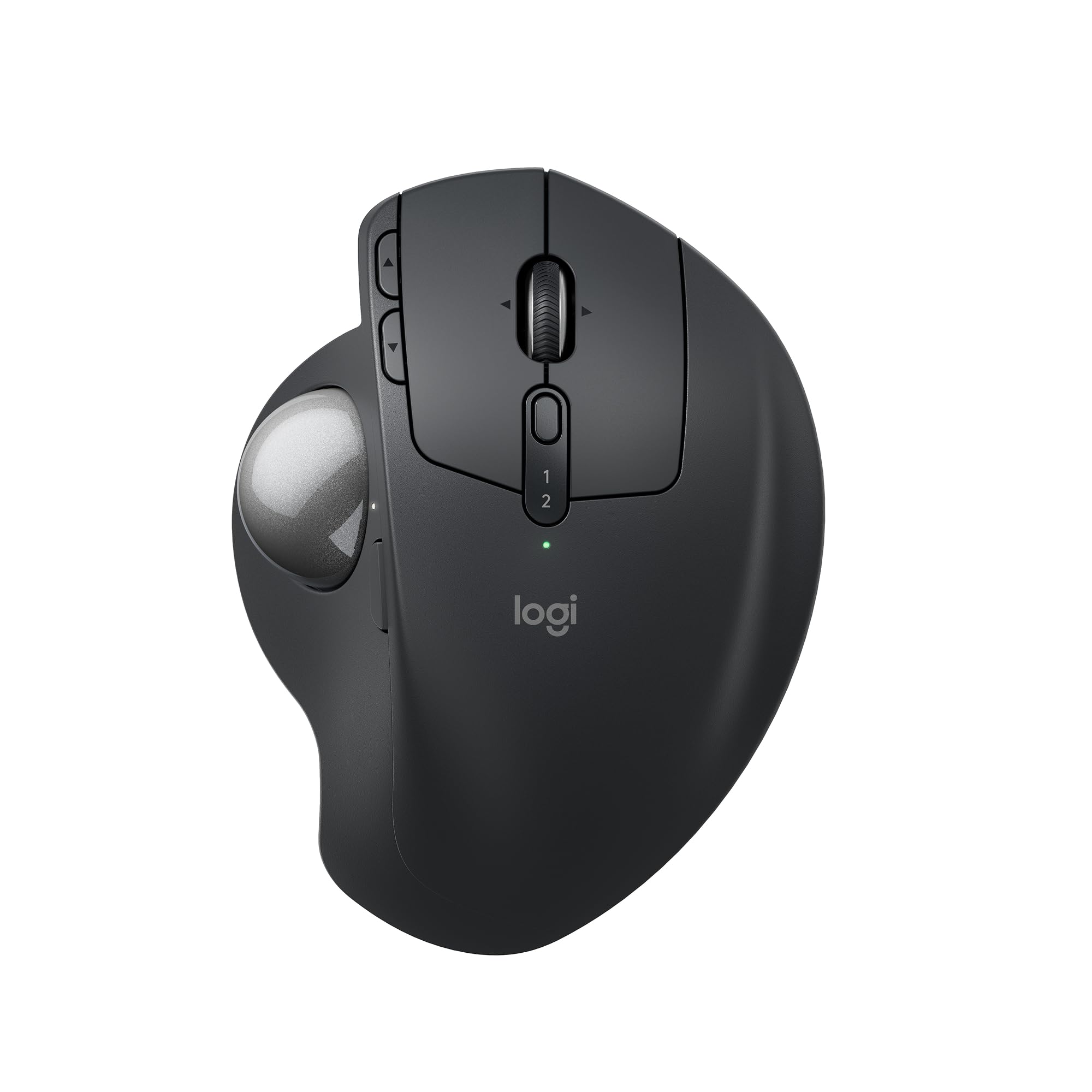
MX ERGO Sは、ロジクールのエルゴノミック製品と高機能なMXシリーズの特徴を組み合わせた、上位クラスのワイヤレストラックボールです。
一般的なマウスのように本体を動かすのではなく、本体左側にあるボールを右手の親指で回してカーソルを操作します。
| 商品名 | ロジクール MX ERGO S |
|---|---|
| 型番 | MXTB2 |
| カラー | グラファイト |
| 製品タイプ | 親指操作式ワイヤレストラックボール |
| 対応する手 | 右手用 |
| 本体サイズ | 約幅100×長さ133×厚さ51mm |
| 本体重量 | 約259g・金属プレート装着時 |
| 金属プレートを除く重量 | 約164g |
| 傾斜角度 | 最大20度 |
| センサー方式 | アドバンスオプティカル |
| 解像度 | 最大2,000dpi・初期値380dpi |
| 総ボタン数 | 8ボタン・チルト機能を含む |
| カスタマイズ可能なボタン | 6個 |
| スクロールホイール | ミドルクリック・左右チルト対応 |
| 接続方法 | Bluetooth Low Energy、Logi Bolt USBレシーバー |
| 接続機器数 | 最大2台 |
| 通信距離 | 最大約10m |
| 充電端子 | USB Type-C |
| バッテリー持続時間 | フル充電で最長約120日・約4カ月 |
| 急速充電 | 約1分の充電で最長約24時間使用 |
| 対応ソフトウェア | Logi Options+ |
| 主な付属品 | Logi Bolt USBレシーバー、保証規定 |
| 充電ケーブル | 付属しない |
| 保証期間 | 2年間 |
本体には安定性と傾斜調整を兼ねた金属プレートが装着されています。通常のマウスより重量がありますが、トラックボールは本体を動かさないため、重量が操作の妨げになりにくい点が特徴です。
本体を動かさず親指だけでカーソル操作
MX ERGO Sでは、右手の親指でボールを転がしてカーソルを移動します。
一般的なマウスのように本体を上下左右へ動かす必要がないため、机の上に広いマウス操作スペースを確保する必要がありません。
ノートパソコン、キーボード、書類、飲み物などを置いて机が狭くなっている場合でも、MX ERGO S本体を置ける範囲があればカーソルを操作できます。
ソファの横にある小さなテーブル、リクライニングチェア、狭いデスクなど、通常のマウスを動かしにくい環境でも使いやすいでしょう。
本体を持ち上げて位置を戻す操作も不要です。大型ディスプレイの端から端まで移動するときも、親指でボールを回転させるだけで操作できます。
トラックボールの操作感には慣れが必要
一般的なマウスから初めてトラックボールへ変更した場合、最初から思いどおりに操作できるとは限りません。
マウスでは腕や手首の移動量とカーソルが連動しますが、トラックボールでは親指の回転方向と速度によってカーソルを動かします。
導入直後は、ボタンを押す直前にカーソルがずれたり、目的の位置を通り過ぎたりすることがあります。
特に、細いスクロールバー、表計算ソフトのセル、画像編集ソフトの小さなハンドルなどを選択するときは、数日程度の練習が必要になる可能性があります。
一方、操作へ慣れると、大きな移動はボールを勢いよく回し、細かな位置合わせは親指を少しずつ動かすという使い分けができます。
購入直後はカーソル速度を低めに設定し、徐々に自分に合う速度へ上げる方法がおすすめです。
最大20度の傾斜で前腕の姿勢を調整
MX ERGO Sの底面には、角度を変えられる金属プレートが装着されています。
本体を傾斜させることで、手のひらを机と完全に平行にする状態から、少し内側へ向けた姿勢へ変更できます。
一般的な平らなマウスでは、手のひらを下向きにするために前腕を内側へひねります。MX ERGO Sを最大20度傾けると、このひねりを抑えた姿勢で操作しやすくなります。
ロジクールは、同社の一般的なマウスとの比較において、20度の傾斜によって前腕の筋肉緊張が27%軽減されたと案内しています。
ただし、すべての人が最大角度で快適になるとは限りません。手の大きさ、椅子の高さ、机の位置によって適した角度は変わります。
最初は傾斜を抑えた状態から使い、違和感がないことを確認しながら角度を変更するとよいでしょう。
手のひら全体を支える大型ボディ
本体は右手の形に沿うよう立体的に設計され、手のひら全体を広い面で支えます。
指先だけでマウスをつまむのではなく、手を本体へ預けるような持ち方ができます。ソフトなラバーグリップも採用され、手が滑りにくい構造です。
公式には中程度から大きめの手にフィットしやすい製品として案内されています。
手が大きい人は指を不自然に縮めず、クリックボタンやスクロールホイールへ置きやすいでしょう。
一方、手が小さい人は、戻る・進むボタンやDPIボタンへ指を伸ばす必要がある場合があります。クリック位置や親指とボールの距離が合うかどうかは、購入前に確認したいポイントです。
右手専用で左手では使用しにくい
MX ERGO Sは右手で操作することを前提とした左右非対称の製品です。
トラックボールが本体左側にあり、右手の親指で操作する配置になっています。左手で握ると、ボール、クリックボタン、グリップ形状が合いません。
左利きの人や、作業中に左右の手を切り替えたい人には向いていません。
左右どちらの手でも操作したい場合は、人差し指や中指で中央のボールを動かす左右対称型トラックボールも比較しましょう。
親指操作によるカーソル精度をレビュー
センサー解像度は最大2,000dpiで、初期設定は380dpiです。
最新の高性能マウスには8,000dpi以上に対応する製品もありますが、MX ERGO Sでは本体を動かさず、ボールの回転量でカーソルを操作します。
そのため、数値の大きさだけで一般的なマウスと比較するのは適切ではありません。親指で細かく動かせる範囲と、ボールを勢いよく回したときの移動量のバランスが重要です。
フルHDのノートパソコンや一般的なデスクトップ作業であれば、最大2,000dpiでも十分な範囲を確保しやすいでしょう。
高解像度ディスプレイや複数画面を使う場合は、Logi Options+からカーソル速度を調整することで、少ない親指の動きで広い範囲を移動できます。
DPIボタンで速度と精密操作を切り替え
トラックボールの近くには、カーソル速度を切り替えるDPIボタンが配置されています。
通常は広い画面を素早く移動できる速度にし、画像編集や表計算の細かな選択時にはプレシジョンモードへ変更できます。
プレシジョンモードを有効にするとLEDが点灯し、カーソルの移動速度が下がります。
例えば、画像の切り抜き範囲を調整する、動画編集のタイムラインを細かく動かす、図形の位置をそろえるといった作業で便利です。
一般的なマウスでは設定画面を開いて速度を変更する必要がありますが、MX ERGO Sではボタンを押すだけで切り替えられます。
静音クリックで旧モデルより音を抑制
MX ERGO Sでは、左右のメインボタンに静音クリックが採用されています。
前モデルのMX ERGOと比較して、クリック音が80%低減されたと案内されています。
在宅勤務中に同じ部屋で家族が過ごしている場合や、静かなオフィス、図書館、オンライン会議中などで、クリック音を周囲へ響かせにくくなっています。
クリックした感触は残しながら、鋭い音を抑えた設計です。
ただし、完全な無音ではありません。ボタンを押したときの小さな作動音や、本体へ伝わる感触はあります。
また、スクロールホイールや戻る・進むボタンの音まで、すべて同じレベルで静音化されているとは限りません。
8ボタンとチルトホイールを搭載
総ボタン数は、スクロールホイールの左右チルトを含めて8個です。
- 左クリック
- 右クリック
- ミドルクリック
- 戻るボタン
- 進むボタン
- DPI切り替えボタン
- ホイール左チルト
- ホイール右チルト
ウェブ閲覧では戻る・進む、表計算では左右スクロール、画像編集ではズームやツール切り替えなど、作業に合わせて利用できます。
一般的な3ボタンマウスと比べると、キーボードへ手を移動する回数を減らしやすい構成です。
6個のボタンをLogi Options+でカスタマイズ
Logi Options+を使うと、6個のボタンへ好みの操作を割り当てられます。
コピー、貼り付け、元に戻す、スクリーンショット、アプリの起動、音量調節など、頻繁に使う操作を登録できます。
アプリごとに機能を変更することも可能です。
ブラウザーでは戻る・進む、Excelではコピー・貼り付け、画像編集ソフトではブラシサイズやズームというように、使用中のアプリへ合わせてボタンを使い分けられます。
すべてのボタンを無理に変更する必要はありません。最初は標準設定で使用し、不便に感じた操作から少しずつ割り当てると覚えやすくなります。
Smart Actionsで複数操作をまとめられる
Logi Options+のSmart Actionsでは、複数のキー入力やアプリ操作を一つのボタンへまとめられます。
例えば、仕事を始めるときにメール、ブラウザー、チャットアプリを起動する操作や、定型文を入力してファイルを保存する操作などを登録できます。
毎日繰り返している作業を短縮できるため、マウスの操作性だけでなく、業務全体の効率化にもつなげられます。
ただし、Smart Actionsを使用するには対応するWindowsまたはmacOS環境と、Logi Options+のインストールが必要です。
左右チルト対応スクロールホイール
スクロールホイールは上下の回転に加え、左右へ倒すチルト操作に対応しています。
横方向に長い表計算シート、画像編集ソフトのキャンバス、動画編集のタイムラインなどを左右へ移動する際に便利です。
一般的な縦スクロールだけのマウスでは、画面下部のスクロールバーを操作する必要があります。チルトホイールを使えば、カーソルを移動させずに横方向へ進めます。
ホイールのミドルクリックも利用できるため、ブラウザーのリンクを新しいタブで開く操作などにも使えます。
MX MasterシリーズのMagSpeed電磁気スクロールとは異なり、超高速フリースピンへ切り替えるタイプではありません。長いページを高速で移動する機能を最優先する人は注意が必要です。
最大2台をEasy-Switchで切り替え
MX ERGO Sは、2台の機器を登録できるEasy-Switchに対応しています。
スクロールホイール下の切り替えボタンを押すと、接続先1と接続先2を変更できます。
仕事用のWindowsパソコンと個人用のMac、デスクトップパソコンとノートパソコン、パソコンとタブレットなどを切り替えて使えます。
機器を変更するたびにペアリングを解除して設定し直す必要がありません。
ただし、MX Masterシリーズの一部製品のように3台を切り替える仕様ではなく、登録できるのは最大2台です。
BluetoothとLogi Boltに対応
接続方法は、Bluetooth Low Energyと付属のLogi Bolt USBレシーバーです。
Bluetooth接続ではUSB端子を使用せず、対応するパソコンやタブレットへ直接接続できます。USB端子が少ない薄型ノートパソコンに便利です。
Logi Boltは、ロジクール独自のワイヤレス接続方式です。多数の無線機器が使われるオフィスなどでも、安定した通信を重視する場合に利用できます。
レシーバーはUSB-A端子へ接続します。USB-C端子しかないパソコンで使う場合は、対応するUSBハブまたは変換アダプターが必要です。
旧Unifyingレシーバーとは互換性がない
旧MX ERGOではUnifyingレシーバーが採用されていましたが、MX ERGO SではLogi Boltへ変更されています。
UnifyingとLogi Boltには相互互換性がありません。
すでにUnifying対応キーボードやマウスを使用していても、MX ERGO Sを同じUnifyingレシーバーへ追加することはできません。
反対に、MX ERGO S付属のLogi Boltレシーバーへ、Unifying専用機器を登録することもできません。
複数のロジクール製品を一つのレシーバーへまとめたい場合は、それぞれがLogi Bolt対応か確認しましょう。
Logicool Flowで2台のパソコンを行き来できる
対応するパソコンへLogi Options+をインストールし、Logicool Flowを設定すると、画面の端へカーソルを移動するだけで別のパソコンへ操作を切り替えられます。
さらに、対応する環境ではテキスト、画像、ファイルをパソコン間でコピーして貼り付けられます。
WindowsとMacを並べて使用する人や、会社用と個人用のパソコンを同じ机で操作する人に便利です。
Flowを利用するには、対応OS、Logi Options+、ネットワーク設定などの条件があります。MX ERGO Sだけで自動的にファイル共有ができるわけではありません。
フル充電で最長約4カ月
内蔵する充電式バッテリーは、フル充電で最長約120日、約4カ月使用できます。
毎日デスクワークで使っても、頻繁に充電する必要がないことがメリットです。
実際の使用期間は、1日の使用時間、接続方法、ボタン操作の頻度、周囲の温度、バッテリーの劣化状態などによって変わります。
Logi Options+ではバッテリー残量を確認できるため、残量が少なくなってから充電すれば十分に運用しやすいでしょう。
1分の急速充電で最長約24時間使用
バッテリーが切れた場合でも、約1分の充電で最長約24時間使える急速充電に対応しています。
仕事を始める直前に電池切れへ気付いた場合でも、短時間の充電で一日分の操作時間を確保しやすくなっています。
充電端子はUSB Type-Cです。スマートフォン、キーボード、イヤホンなどでUSB-Cを使っている場合は、ケーブルを共有しやすいでしょう。
ただし、製品には充電ケーブルが同梱されていません。USB-Cケーブルを持っていない場合は、別途用意する必要があります。
充電しながら使用できる配置
USB-C端子は本体前方に配置されています。
充電ケーブルを接続した状態でも、机の上へ置いて操作しやすい構造です。
内蔵バッテリーが少なくなったときも、作業を中断せず充電しながら使えます。
ただし、ケーブルを接続しても有線通信へ切り替わるわけではありません。カーソル情報はBluetoothまたはLogi Boltで送信され、USB-Cケーブルは充電に使用します。
本体重量約259gで携帯には向かない
金属プレートを含む重量は約259gです。
一般的なモバイルマウスより大幅に重く、サイズも大きいため、毎日ノートパソコンと一緒に持ち運ぶ用途には向いていません。
一方、トラックボールは本体を動かさないため、重量による操作の重さは感じにくくなっています。
金属プレートと重量によって、ボールを勢いよく回したときやボタンを押したときも、本体がずれにくいことがメリットです。
基本的には、自宅やオフィスの決まった机へ置く据え置き型のポインティングデバイスと考えるのが適切です。
狭い机やマウスパッドのない環境に強い
MX ERGO Sは本体を動かさないため、マウスパッドがなくても使用できます。
ガラスや布、凹凸のある机など、一般的な光学式マウスではセンサーが読み取りにくい表面でも、ボールの回転を本体内部で検出します。
机の表面状態に左右されにくく、本体を置けるスペースがあれば操作可能です。
キーボードのすぐ横へ固定して置けるため、腕を大きく外側へ伸ばす動きも減らしやすくなります。
定期的なトラックボール清掃が必要
トラックボールを長期間使うと、ボールを支える内部の接点へホコリや皮脂が付着し、動きが重く感じられることがあります。
カーソルが滑らかに動かなくなった場合は、ボールと内部の支持部分を確認し、適切に清掃する必要があります。
ボール表面を水分の多い布で濡らしたり、内部へ洗浄液を直接入れたりするのは避けましょう。
定期的に乾いた柔らかい布や適切な清掃用品で汚れを取り除くことで、滑らかな操作感を維持しやすくなります。
旧MX ERGOから進化したポイント
MX ERGO Sは、旧MX ERGOの形状、親指トラックボール、最大20度の傾斜、DPI切り替え、複数端末接続といった基本構成を受け継いでいます。
大きな変更点は、次の3つです。
- 左右クリックを静音化し、クリック音を約80%低減
- 充電端子をMicro-USBからUSB Type-Cへ変更
- USBレシーバーをUnifyingからLogi Boltへ変更
旧モデルから操作方法や形状を全面的に変えた製品ではなく、日常的な使い勝手を現代的に改良した後継モデルです。
旧MX ERGOの操作感に満足している人は、違和感を抑えて移行しやすいでしょう。
一方、センサーの最大解像度や基本形状が大幅に刷新されたわけではありません。旧モデルのバッテリーやボタンに問題がなく、静音性やUSB-Cを必要としない場合は、買い替えの優先度が低い可能性もあります。
ERGO M575SPとの違い
ロジクールの親指式トラックボールには、低価格なERGO M575SPもあります。
M575SPは単三形乾電池で動作し、本体重量は約145gです。基本的な左右クリック、戻る・進む、スクロールホイールを備え、初めてトラックボールを使う人にも導入しやすいモデルです。
MX ERGO Sは、最大20度の傾斜、DPI切り替え、左右チルト、2台切り替え、USB-C充電、より多くのカスタマイズ機能を備えています。
シンプルさと価格を重視するならM575SP、角度調整や多ボタン、複数端末、精密操作を重視するならMX ERGO Sが適しています。
MX Masterシリーズとの違い
MX Masterシリーズは、本体を机の上で動かす一般的なマウス方式です。
高解像度センサー、MagSpeedスクロール、サムホイールなどを備え、さまざまな場所へ持ち運びやすい点が特徴です。
MX ERGO Sはセンサー解像度や高速スクロールよりも、本体を動かさない省スペース性、親指による精密操作、前腕の姿勢を重視しています。
一般的なマウス操作へ慣れており、高速スクロールや持ち運びを重視するならMX Master、腕の動きを減らして固定位置で操作したいならMX ERGO Sが選びやすいでしょう。
ロジクール MX ERGO S(MXTB2)の良い点
本体を動かさずカーソルを操作できる
腕や肩を大きく動かす必要がなく、狭い机でも使用できます。
最大20度の傾斜へ調整できる
手のひらを完全に下へ向ける姿勢を抑え、前腕を自然な方向へ近づけやすくなっています。
静音クリックを搭載
旧モデルよりクリック音が低減され、在宅勤務や静かなオフィスで使いやすくなりました。
DPIボタンで精密操作へ切り替えられる
大きなカーソル移動と細かな位置合わせを、ボタン一つで使い分けられます。
8ボタンと左右チルトを搭載
戻る・進む、横スクロール、ショートカットなどをマウス側から操作できます。
最大2台を切り替えられる
仕事用と個人用など、2台の機器をEasy-Switchで変更できます。
USB-C急速充電に対応
フル充電で最長約4カ月、約1分の充電で最長約24時間使用できます。
Logi Options+で細かく設定できる
アプリごとのボタン割り当て、Smart Actions、Flowなどを利用できます。
購入前に確認したい気になる点
価格が高い
一般的なマウスやERGO M575SPと比べて高価格です。多ボタンや角度調整を使わない人には過剰な場合があります。
トラックボールへの慣れが必要
初めて使用する人は、クリック位置や細かなカーソル操作に慣れるまで時間がかかる可能性があります。
右手専用
左手で操作する人や、左右の手を交互に使いたい人には適していません。
中~大サイズの手を想定した大型形状
手が小さい人は、ボタンやスクロールホイールへ指が届きにくい場合があります。
本体重量が約259gある
机の上では安定しますが、頻繁な持ち運びには向いていません。
充電ケーブルが付属しない
USB-Cケーブルを持っていない場合は、別途購入する必要があります。
旧Unifyingレシーバーとは互換性がない
既存のUnifying対応製品と同じレシーバーへまとめることはできません。
定期的なボール清掃が必要
内部に汚れがたまると、トラックボールの動きが重くなる場合があります。
本格的なゲーミングマウスではない
高いポーリングレートやゲーム向けの軽量設計を目的とした製品ではありません。
ロジクール MX ERGO S(MXTB2)がおすすめの人
- パソコン作業で腕や肩を動かす量を減らしたい人
- 狭い机でマウスを使用している人
- 親指式トラックボールに慣れている人
- カーソルを細かく操作したい人
- 画像編集や表計算を行う人
- 静音クリックを重視する人
- WindowsとMacなど2台の機器を使う人
- ボタンへショートカットを割り当てたい人
- USB-C充電式を求める人
- 自宅やオフィスで据え置き使用する人
ロジクール MX ERGO S(MXTB2)があまり向かない人
- トラックボールの練習に時間をかけたくない人
- 左手でマウスを操作する人
- 小型で軽いモバイルマウスを求める人
- 手が小さく、大型マウスが苦手な人
- できるだけ低価格なマウスを探している人
- 3台以上の機器をボタンで切り替えたい人
- MagSpeedによる高速スクロールが必要な人
- 高いポーリングレートを求めるゲーマー
- ボールの清掃を手間に感じる人
総合レビュー|省スペース性と精密操作を重視する右手用トラックボールの上位モデル
ロジクール MX ERGO S(MXTB2)は、親指式トラックボール、最大20度の傾斜、大型のエルゴノミック形状を組み合わせた高機能モデルです。
本体全体を動かす必要がないため、腕や肩の移動量を抑えやすく、狭い机やマウスパッドを置けない環境でも使用できます。
DPIボタンを使えば、画面内の大きな移動と精密な位置合わせを切り替えられます。戻る・進む、ミドルクリック、左右チルトを含む8ボタンも備え、ウェブ閲覧、表計算、画像編集などを効率化できます。
前モデルからは、クリック音を約80%抑えた静音スイッチ、USB-C充電、Logi Bolt接続が新たに採用されました。フル充電で最長約4カ月、約1分の充電で最長約24時間使用できるため、バッテリー管理の負担も少ないでしょう。
BluetoothとLogi Boltに対応し、2台の機器をEasy-Switchで切り替えられる点も、複数パソコンを使う作業環境に便利です。
一方、右手専用で、本体は約259gあります。トラックボールに慣れるまで時間がかかる可能性があり、手が小さい人にはサイズが合わないことも考えられます。
また、充電ケーブルは付属せず、旧Unifyingレシーバーとの互換性もありません。購入前には接続する機器と、手持ちのロジクール製品の規格を確認する必要があります。
それでも、省スペース性、手のひらを支える形状、角度調整、多ボタン、精密操作を一台で求める人にとって、MX ERGO Sは有力な選択肢です。
仕様・機能構成を踏まえた総合評価:4.6/5.0
一般的なマウスを長時間動かす作業から親指操作へ切り替えたい人や、すでにトラックボールを使用していて、より高機能なモデルへ買い替えたい人におすすめします。
※本記事は、メーカー公式情報、公式セットアップガイドおよび公開されている製品情報を確認したうえで、AIを活用して作成しています。実際の操作感、快適性、慣れるまでの時間は、手の大きさ、持ち方、机や椅子の高さ、使用時間などによって異なります。本製品は医療機器ではありません。製品仕様、対応OS、ソフトウェア機能、保証条件、付属品、価格などは変更される場合があるため、購入前に最新の公式情報をご確認ください。

| 【SALE】ロジクール ワイヤレスマウス トラックボール MX ERGO S 無線 静音 Bluetooth & Logi Bolt 8ボタン USB-C 急速充電 windows mac iPad OS 対応 MXTB2da 国内正規品 1年間無償保証 価格:16,910円(税込、送料無料) (2026/6/29時点) 楽天で購入 |