パソコン作業の効率を高めるために、キーボードやディスプレイへこだわっていても、毎日操作するマウスは一般的なモデルを使い続けている人も多いのではないでしょうか。
ウェブページや長い資料のスクロール、Excelの横移動、画像編集、複数アプリの切り替えなど、マウスで繰り返している操作は意外に多くあります。ボタンが少ない一般的なマウスでは、そのたびに画面上のメニューを探したり、キーボードショートカットへ手を移動したりする必要があります。
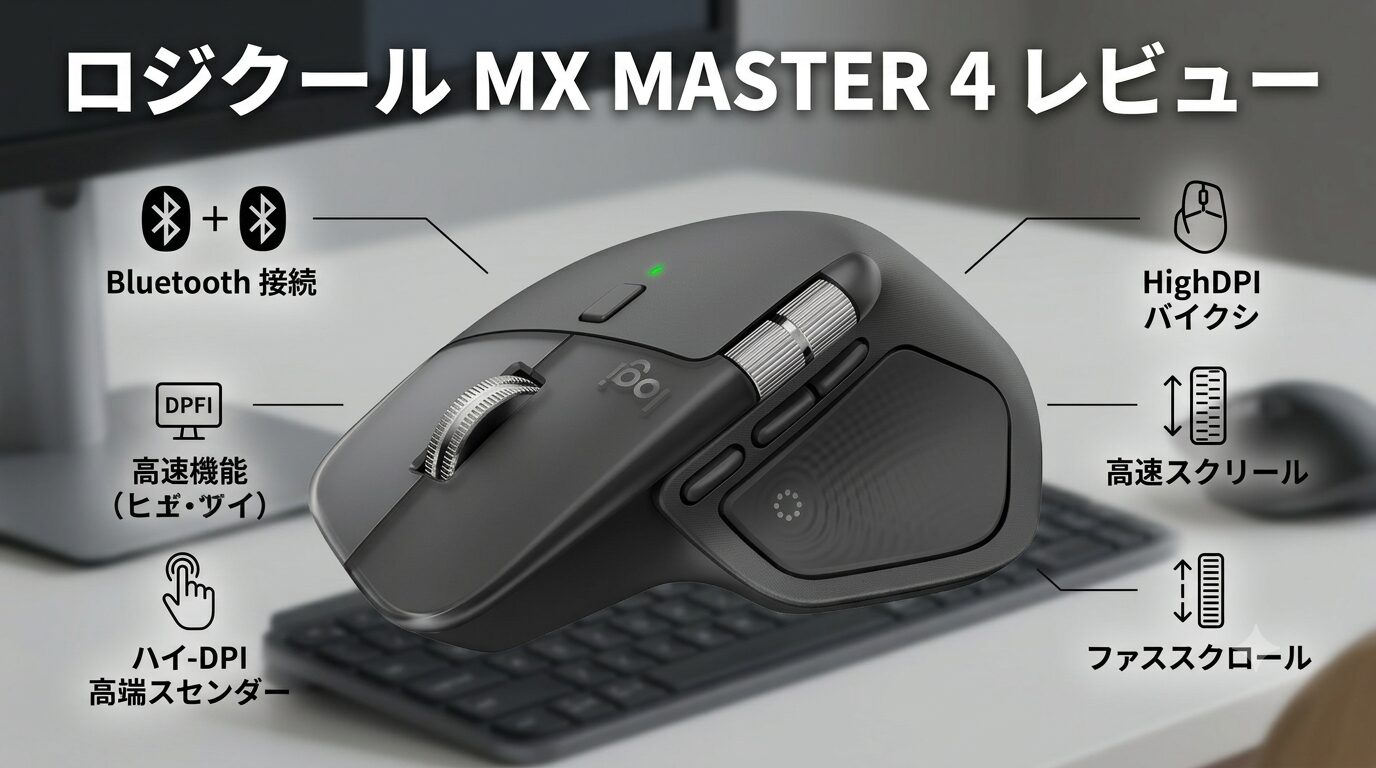
こうした日常的な操作を効率化するために設計されたロジクールのフラッグシップモデルが、「ロジクール MX MASTER 4」です。
MX MASTER 4は、MX MASTER 3Sの基本性能を引き継ぎながら、親指部分へ触覚フィードバック機能を新たに搭載。カーソル付近に最大8個のショートカットを表示する「Actions Ring」と組み合わせることで、ツールや機能へ素早くアクセスできます。
さらに、1秒間に最大1,000行を移動できるMagSpeedスクロール、横方向を操作できるサムホイール、最大8,000dpiのDarkfieldセンサー、最大3台のデバイス切り替え、USB-C充電などを備えています。
本記事では、ロジクール MX MASTER 4の操作性、触覚フィードバック、Actions Ring、スクロール性能、接続方法、バッテリー、MX MASTER 3Sとの違い、メリット、購入前の注意点まで、公式仕様をもとにレビュー形式で詳しく解説します。
- ロジクール MX MASTER 4の商品概要
- 6年ぶりのフルモデルチェンジ
- 触覚フィードバック センスパネルとは
- Windows 11とのネイティブな触覚連携
- Actions Ringで最大8個の操作へアクセス
- Actions Ringは設定してこそ価値がある
- MagSpeedスクロールは1秒間に最大1,000行
- スクロールレビュー|速さと細かな操作を両立
- サムホイールで横方向を操作
- 最大8,000dpiのDarkfieldセンサー
- 静音クリックで作業へ集中しやすい
- 立体的な右手用エルゴノミックデザイン
- 約150gの重量は軽量マウスとは異なる
- ボタンとジェスチャーをカスタマイズ
- Smart Actionsで繰り返し作業を自動化
- 最大3台の機器をEasy-Switchで切り替え
- Logicool Flowでパソコン間を移動
- BluetoothとLogi Bolt USB-Cレシーバーに対応
- Logi Boltレシーバーは最大6台に対応
- 最長約70日間のバッテリー
- 充電用USB-Cケーブルは付属しない
- 充電中もワイヤレス接続で操作
- 対応OSとソフトウェアの注意点
- ゲーミングマウスとしてはおすすめしにくい
- MX MASTER 3Sとの違い
- MX MASTER 4の良い点
- 購入前に確認したい気になる点
- ロジクール MX MASTER 4がおすすめの人
- ロジクール MX MASTER 4があまり向かない人
- 総合レビュー|触覚とソフトウェアで作業効率を高めるフラッグシップマウス
ロジクール MX MASTER 4の商品概要
MX MASTER 4は、クリエイター、プログラマー、ビジネスユーザーなど、パソコンで長時間作業する人を想定した高性能ワイヤレスマウスです。
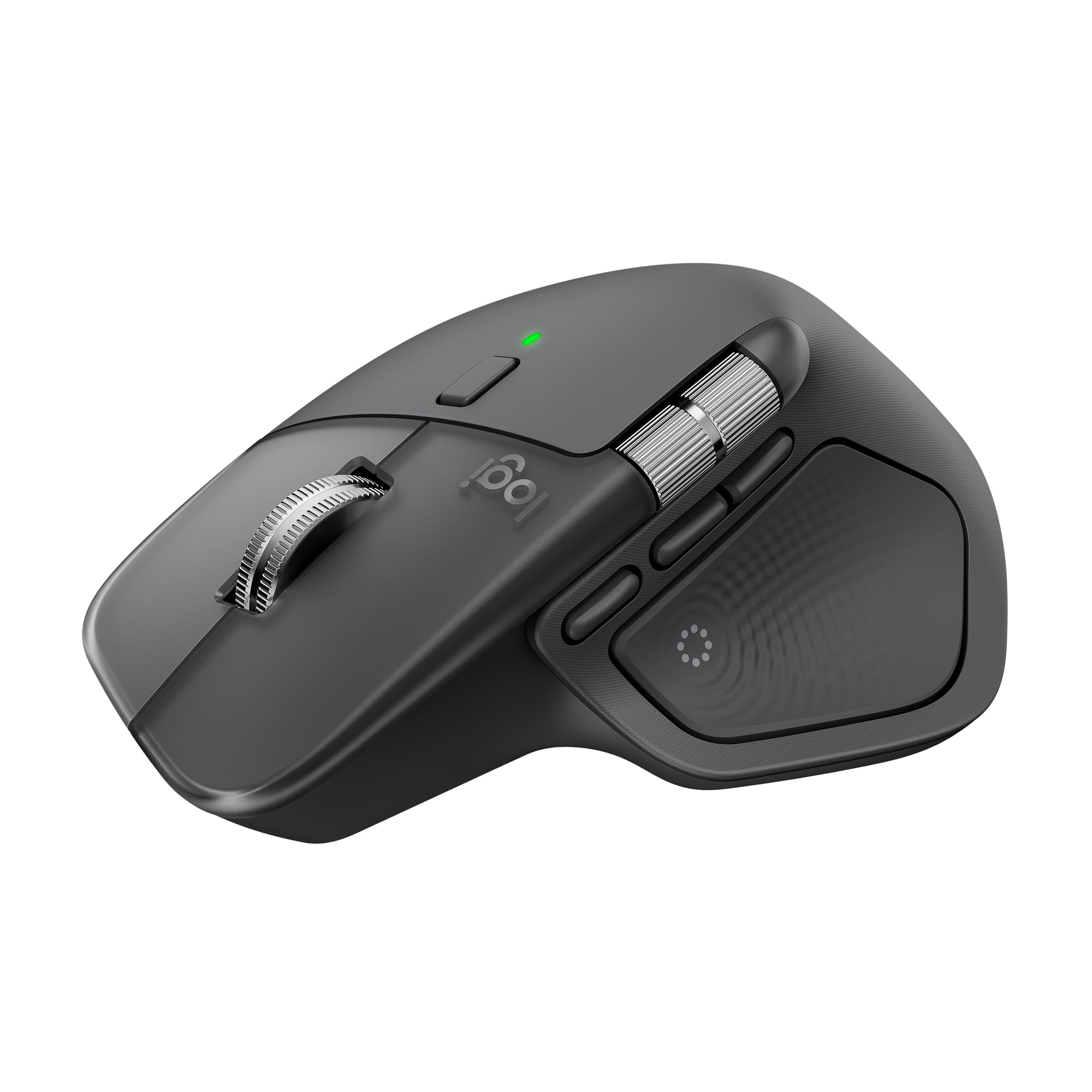
一般的な左右対称マウスとは異なり、右手の形に沿う立体的なデザインと、大型のサムレストを採用しています。縦方向と横方向の2種類のスクロールホイール、戻る・進むボタン、ジェスチャーボタンなども備えています。
| 商品名 | ロジクール MX MASTER 4 ハイパフォーマンス ワイヤレス マウス |
|---|---|
| 主な型番 | MX2400GR、MX2400PG、MX2400GRd |
| カラー | グラファイト、ペイルグレー |
| 対応する手 | 右手用 |
| 本体サイズ | 約幅88.2×奥行128.2×高さ50.8mm |
| 本体重量 | 約150g |
| センサー | Darkfield高精度センサー |
| 解像度 | 200~8,000dpi |
| 初期設定 | 1,000dpi |
| 総ボタン数 | 8・チルト機能を含む |
| メインホイール | MagSpeed電磁気スクロール |
| 横スクロール | サムホイール搭載 |
| 触覚機能 | 触覚フィードバック センスパネル |
| ショートカット機能 | Actions Ring対応 |
| 接続方式 | Bluetooth Low Energy、Logi Bolt USB-Cレシーバー |
| 接続可能台数 | 最大3台 |
| 通信距離 | 最大約10m |
| バッテリー | 充電式リチウムポリマー電池 |
| バッテリー持続時間 | フル充電で最長約70日間 |
| 充電端子 | USB Type-C |
| 対応ソフトウェア | Logi Options+ |
| 主な付属品 | MX MASTER 4、Logi Bolt USB-Cレシーバー、保証規定 |
| 充電ケーブル | 付属しない |
| 発売日 | 2025年10月30日 |
MX2400GRとMX2400PGは2年間保証の通常モデルです。Amazon.co.jp限定のグラファイトモデルとして展開されるMX2400GRdは、基本性能が共通で、保証期間が1年間となっています。
6年ぶりのフルモデルチェンジ
MX MASTER 4は、MX MASTERシリーズとして6年ぶりのフルモデルチェンジとして登場しました。
MX MASTER 3Sは、静音クリックと8,000dpiセンサーを搭載し、完成度の高い仕事用マウスとして評価されてきました。MX MASTER 4では、その基本的な操作感を維持しながら、親指部分の機能、無線接続、本体素材、ボタン周辺の構造が見直されています。
特に大きな変更点は、ロジクールのマウスとして初めて搭載された触覚フィードバックと、画面上にショートカットを表示するActions Ringです。
単にセンサー性能やボタン数を増やすのではなく、マウスを操作した結果を振動で知らせ、アプリ内の機能へ素早く移動できる点が、従来モデルとの大きな違いです。
触覚フィードバック センスパネルとは
MX MASTER 4の親指部分には、「触覚フィードバック センスパネル」が搭載されています。
パネルを押したときや、特定の操作を実行したときに、親指へ細かな振動が伝わります。スマートフォンの操作時に感じる振動に近い仕組みですが、MX MASTER 4では仕事用アプリやパソコン操作への活用を目的としています。
例えば、画像やオブジェクトを所定の位置へ合わせたとき、デスクトップを切り替えたとき、スライダーを調整したとき、設定したショートカットを実行したときなどに、操作の区切りを振動で確認できます。
画面上の変化だけに頼らず、指先でも操作結果を把握できるため、細かな調整を繰り返す画像編集、動画編集、資料作成などで役立つ機能です。
触覚フィードバックの強さや使用する場面は、Logi Options+から調整できます。振動が不要なアプリではオフにし、細かな操作を行うアプリでは強めにするといった使い分けが可能です。
Windows 11とのネイティブな触覚連携
最新のファームウェアと対応するWindows 11環境では、OSや対応アプリの操作に連動した高度な触覚フィードバックを利用できます。
例えば、ウィンドウを画面端へ移動してスナップしたとき、ウィンドウサイズを変更したとき、PowerPointで図形や画像を整列させたときなどに、親指部分へ反応が返ります。
アプリごとに個別設定した振動だけでなく、Windowsの操作そのものと連動するため、より一体感のある操作を期待できます。
この機能を利用するには、対応するWindows 11のバージョンと、MX MASTER 4の最新ファームウェアが必要です。購入後はLogi Options+を導入し、ファームウェア更新を確認しましょう。
macOSでもLogi Options+による触覚フィードバックやActions Ringは利用できますが、Windows 11のネイティブ連携と全く同じ動作になるわけではありません。
Actions Ringで最大8個の操作へアクセス
触覚センスパネルを押すと、マウスカーソルの周囲に円形のショートカットメニュー「Actions Ring」が表示されます。
リング上には最大8個の操作を配置でき、使いたい項目へカーソルを合わせて実行します。
通常であれば、画面上部のメニューを開き、複数の項目をたどる必要がある操作でも、カーソルの近くから直接呼び出せます。
例えば、次のような機能を登録できます。
- コピーや貼り付け
- スクリーンショット
- アプリの起動
- 生成AIサービスへのアクセス
- ブラシやツールの切り替え
- ズーム操作
- デバイスの切り替え
- Smart Actionsの実行
使用するアプリごとにActions Ringの内容を変えられるため、ブラウザー、Excel、PowerPoint、Photoshop、Premiere Proなどで、それぞれ異なるショートカットを設定できます。
Actions Ringは設定してこそ価値がある
Actions Ringは便利な機能ですが、初期設定のままでは、自分の作業内容に合わない場合があります。
効果を引き出すためには、毎日何度も使っている操作を確認し、アプリごとに割り当てることが重要です。
例えば、Excelではコピー、貼り付け、行の挿入、フィルター、横スクロールを登録し、画像編集ではブラシ、消しゴム、ズーム、元に戻す、やり直すなどを登録できます。
ロジクールの社内調査では、Actions Ringを利用することでマウスの移動量を最大63%、作業時間を最大33%減らせたと案内されています。
ただし、この結果は37人のMX MASTERユーザーを対象に、指定された操作を行った条件でのメーカー調査です。すべての作業で同じ効果を得られるわけではなく、設定内容や利用頻度によって効果は変わります。
MagSpeedスクロールは1秒間に最大1,000行
メインホイールには、MX MASTERシリーズを代表するMagSpeed電磁気スクロールが採用されています。
ゆっくりホイールを回した場合は、一行ずつ移動するラチェットモードで動作します。強く回転させると、自動的に抵抗の少ないフリースピンへ切り替わり、長い文書やウェブページを一気に移動できます。
最大速度は1秒間に約1,000行です。数百行ある表計算シート、長いPDF、ソースコード、ウェブページなどを扱う際に便利です。
上部のモードシフトボタンを押せば、ラチェットモードとフリースピンを手動でも切り替えられます。
Logi Options+では、SmartShiftを利用するか、常にラチェットまたはフリースピンで動作させるかを選択できます。切り替わる強さやスクロール方向も調整可能です。
スクロールレビュー|速さと細かな操作を両立
仕様から評価すると、MagSpeedの魅力は、単に高速で回転することだけではありません。
長いページは一気に移動し、目的の位置へ近づいたらラチェットモードで一行ずつ調整できます。スクロールバーをドラッグする操作と、一般的なホイールを何度も回す操作を、一つのホイールで置き換えられます。
機械加工されたスチール製ホイールは適度な重量があり、回転の勢いを保ちやすい構造です。電磁気制御によって、物理的な切り替え機構より静かで滑らかな動作を目指しています。
文書作成、表計算、プログラミング、ウェブ閲覧など、縦スクロールの多い作業では特に効果を感じやすいでしょう。
サムホイールで横方向を操作
親指の上部には、横方向の操作に使えるサムホイールがあります。
標準設定では横スクロールとして使用でき、Excelの横に長いシート、動画編集のタイムライン、大きな画像やデザインデータなどを左右へ移動できます。
Logi Options+を使うと、アプリごとに別の機能へ変更可能です。
- ブラウザーのタブ切り替え
- 音量調整
- 画像や文書のズーム
- Photoshopのブラシサイズ変更
- Premiere Proのタイムライン移動
- 任意のキーボードショートカット
横スクロールを使用しない人でも、別の機能を割り当てることで活用できます。
最大8,000dpiのDarkfieldセンサー
センサーには、ガラス面を含む幅広い表面での操作を想定したDarkfield高精度センサーが使われています。
解像度は200~8,000dpiで、初期設定は1,000dpiです。Logi Options+から、使用しているディスプレイや好みに合わせて変更できます。
高いdpiに設定すると、少ない手の移動でカーソルを大きく動かせます。4Kディスプレイ、ウルトラワイドモニター、複数画面を使う環境で便利です。
低いdpiに設定すれば、画像編集や図形配置など、細かな位置合わせを行いやすくなります。
ガラス面での使用については、ガラスの厚さや表面状態など、メーカーが想定する条件があります。透明度や加工状態によっては安定しないこともあるため、重要な作業ではマウスパッドを利用すると安心です。
静音クリックで作業へ集中しやすい
左右ボタンには静音クリックが採用されています。
会議室、在宅勤務、図書館、コワーキングスペースなど、周囲へクリック音を響かせたくない環境で使いやすい設計です。
クリックした感触を残しながら、一般的なマウスの鋭い「カチッ」という音を抑えています。
ただし、完全な無音ではありません。メインボタン以外の戻る・進むボタンや、ホイール操作では小さな作動音が発生します。
立体的な右手用エルゴノミックデザイン
MX MASTER 4は、手のひらを支える大きな本体と、親指を置くサムレストを備えた右手専用形状です。
一般的な薄型マウスと比べて手のひらを広い面で支えやすく、指先だけでつまむのではなく、手を本体へ預けるように操作できます。
本体表面には微細なマイクロテクスチャーが施され、滑りにくさと触り心地に配慮されています。左右クリックには、汚れや摩耗を抑える透明プレートも採用されています。
一方、右手専用なので、左手での操作には適していません。作業中に左右の手を切り替える人や、左利きの人は注意が必要です。
約150gの重量は軽量マウスとは異なる
本体重量は約150gです。
100gを下回る一般的なモバイルマウスや、50~70g前後のゲーミングマウスと比べると重い製品です。
重量があることで、机の上で安定し、細かなカーソル操作を行いやすい一方、マウスを何度も持ち上げる人は重さを感じる可能性があります。
MX MASTER 4は低い感度で大きく振り回す使い方より、適切なdpiへ調整し、少ない移動量で操作する仕事向けマウスです。
ノートパソコンと一緒に毎日持ち運ぶこともできますが、携帯性を重視するなら、MX Anywhereシリーズなどの小型モデルが向いています。
ボタンとジェスチャーをカスタマイズ
MX MASTER 4には、左右クリック、ホイールボタン、トップボタン、戻る・進むボタン、ジェスチャーボタン、触覚センスパネルなどが配置されています。
Logi Options+を使えば、ボタンへ次のような操作を割り当てられます。
- コピー、貼り付け、元に戻す
- スクリーンショット
- アプリケーションの起動
- 音量やメディア操作
- ウィンドウの切り替え
- デスクトップの表示
- ズーム
- 任意のキーボードショートカット
ジェスチャーボタンを押しながらマウスを上下左右へ動かすと、それぞれ別の操作を実行できます。
一つのボタンに単押しと上下左右の操作を組み合わせられるため、物理ボタン数以上の機能を登録できます。
Smart Actionsで繰り返し作業を自動化
Logi Options+のSmart Actionsでは、複数の操作を一度に実行するマクロを作成できます。
例えば、仕事を始めるときにブラウザー、メール、チャット、カレンダーを順番に開いたり、定型文の入力とファイル保存をまとめたりできます。
作成したSmart ActionsをActions Ringやマウスボタンへ登録すれば、繰り返し行っている作業をワンクリックで実行できます。
MX MASTER 4は、ボタンを増やすだけでなく、画面上のリングメニューと自動化機能を組み合わせることで、作業手順そのものを短縮できる設計です。
最大3台の機器をEasy-Switchで切り替え
MX MASTER 4は、最大3台のデバイスを登録できます。
底面のEasy-Switchボタンを短く押すことで、Windowsパソコン、Mac、タブレットなどの接続先を切り替えられます。
さらに、Logi Options+でActions RingへEasy-Switchを割り当てれば、マウスを持ち上げて底面ボタンを押さなくても、画面上から接続先を変更できます。
複数のロジクール製デバイスを対応環境で使用している場合は、マウスとキーボードの接続先を同時に切り替えられる設定も利用できます。
Logicool Flowでパソコン間を移動
対応するWindowsまたはMacへLogi Options+をインストールし、Flowを設定すると、画面端へカーソルを移動するだけで別のパソコンへ操作を切り替えられます。
対応環境では、テキスト、画像、ファイルをパソコン間でコピーして貼り付けることも可能です。
WindowsとMacのように異なるOSを並べて使う場合や、仕事用と個人用のパソコンを一つの机で操作する場合に便利です。
Flowを利用するには、両方のパソコンへソフトウェアを導入し、ネットワークやセキュリティの条件を整える必要があります。会社の管理パソコンでは利用できない場合もあります。
BluetoothとLogi Bolt USB-Cレシーバーに対応
接続方法は、Bluetooth Low Energyと、付属するLogi Bolt USB-Cレシーバーの2種類です。
BluetoothならUSBポートを使用せず、ノートパソコンやタブレットへ接続できます。
Logi Boltは、多数の無線機器が使われるオフィスなどでも、安定性とセキュリティを重視した接続方式です。
MX MASTER 4では、本体内部のICチップとアンテナ位置が見直され、メーカー比較ではMX MASTER 3/3Sより接続性が2倍強化されたと案内されています。
付属レシーバーがUSB-Cになったことで、USB-Cポート中心の新しいノートパソコンへ変換アダプターなしで接続しやすくなりました。
反対に、USB-Aポートしかないデスクトップパソコンでレシーバーを使う場合は、USB-CからUSB-Aへの変換アダプターが必要です。
Logi Boltレシーバーは最大6台に対応
一つのLogi Boltレシーバーには、最大6台の対応するロジクール製キーボードやマウスを登録できます。
MX MASTER 4とLogi Bolt対応キーボードを一つのレシーバーへまとめれば、パソコンのUSBポート使用数を抑えられます。
ただし、旧規格のUnifying対応製品とは互換性がありません。Unifying対応キーボードを、MX MASTER 4付属のLogi Boltレシーバーへ登録することはできません。
最長約70日間のバッテリー
内蔵バッテリーは、フル充電で最長約70日間使用できます。
毎日仕事で使用しても、頻繁に充電する必要がなく、バッテリー管理の手間を抑えられます。
短時間の急速充電にも対応し、少し充電するだけで数時間の作業時間を確保できます。
実際の使用期間は、1日の作業時間、触覚フィードバックの使用頻度、接続方法、操作量、周囲の温度などによって変わります。
Logi Options+ではバッテリー残量を確認でき、残量が少なくなると通知も表示されます。
充電用USB-Cケーブルは付属しない
購入前に確認したいのが、MX MASTER 4の日本向けパッケージには、充電用USB-Cケーブルが記載されていないことです。
付属するUSB-C製品は、パソコンとの無線接続に使用するLogi Boltレシーバーであり、充電ケーブルではありません。
充電するには、手持ちのUSB-Cケーブルを利用するか、別途購入する必要があります。
スマートフォン、タブレット、キーボードなどでUSB-Cケーブルを使用している人は共有できますが、購入後すぐ使えるよう事前に用意しておきましょう。
充電中もワイヤレス接続で操作
USB-C充電端子は本体前方にあるため、ケーブルを接続した状態でもマウスを操作しやすい配置です。
ただし、USB-Cケーブルを接続しても、有線マウスとして通信するわけではありません。カーソル情報はBluetoothまたはLogi Boltで送信され、USB-Cケーブルは充電に使用します。
対応OSとソフトウェアの注意点
基本対応OSは、Windows 11以降、macOS 13以降、Linux、ChromeOS、iPadOS 15以降、Android 12以降です。
左右クリックやスクロールなどの基本操作は幅広い環境で利用できますが、Actions Ring、触覚フィードバックの詳細設定、ボタンカスタマイズ、Smart Actionsなどを利用するには、WindowsまたはmacOS用のLogi Options+が必要です。
会社のパソコンでは、ソフトウェアのインストールが制限されている場合があります。その場合、MX MASTER 4の高度な機能を十分に活用できない可能性があるため、購入前に確認しましょう。
ゲーミングマウスとしてはおすすめしにくい
最大8,000dpiの高精度センサーを搭載していますが、MX MASTER 4は仕事やクリエイティブ作業を目的としたマウスです。
約150gの重量があり、競技ゲーム向けマウスのような超軽量設計ではありません。公式サポート上のレポートレートも125Hzで、高いレポートレートを重視するゲーミングマウスとは方向性が異なります。
シミュレーションゲームや日常的なゲームには利用できますが、FPSなどで高速な照準操作や1,000Hz以上のレポートレートを求める人には、ロジクールGシリーズなどが適しています。
MX MASTER 3Sとの違い
| 比較項目 | MX MASTER 4 | MX MASTER 3S |
|---|---|---|
| 本体サイズ | 約88.2×128.2×50.8mm | 約84.3×124.9×51mm |
| 本体重量 | 約150g | 約141g |
| 最大解像度 | 8,000dpi | 8,000dpi |
| MagSpeed | 対応 | 対応 |
| サムホイール | 対応 | 対応 |
| 静音クリック | 対応 | 対応 |
| 触覚フィードバック | 対応 | 非対応 |
| Actions Ring | センスパネルから利用可能 | 物理センスパネルなし |
| 接続性 | メーカー比較で2倍強化 | 従来仕様 |
| 付属レシーバー | Logi Bolt USB-C | モデルによりUSB-Aまたは非付属 |
| バッテリー | 最長約70日 | 最長約70日 |
| 接続台数 | 最大3台 | 最大3台 |
センサー、スクロール、バッテリーといった基本性能は、MX MASTER 3Sから大きく変わっていません。
MX MASTER 4を選ぶ主な理由は、触覚フィードバック、Actions Ring、接続性の改善、USB-Cレシーバー、耐汚れ性を意識した新しい本体素材です。
すでにMX MASTER 3Sを使用していて、スクロールやセンサー性能に満足している場合は、必ずしも買い替える必要はありません。
Actions Ringや触覚フィードバックを仕事へ活用したい人、USB-Cレシーバーが必要な人、ボタンや外装の劣化をきっかけに買い替える人には、MX MASTER 4が有力です。
MX MASTER 4の良い点
触覚フィードバックで操作結果を確認できる
特定の操作や通知に合わせて親指部分が振動し、画面だけでなく指先でも結果を把握できます。
Actions Ringでショートカットを集約できる
カーソル付近に最大8個の機能を表示し、メニューを探す手間やカーソル移動を減らせます。
MagSpeedで長い資料を高速移動できる
1秒間に最大1,000行をスクロールでき、ラチェットとフリースピンも自動で切り替わります。
サムホイールで横方向を操作できる
Excel、動画編集、画像編集など、横方向へ長い画面を扱う作業に便利です。
最大8,000dpiで高解像度画面に対応
4Kディスプレイや複数モニターでも、少ない手の移動でカーソルを操作できます。
最大3台の機器を切り替えられる
Windows、Mac、タブレットなどを登録し、Easy-SwitchやActions Ringから変更できます。
Logi Options+のカスタマイズ性が高い
アプリごとのボタン設定、ジェスチャー、Smart Actions、Flowなどを利用できます。
最長約70日間使用できる
頻繁な充電が不要で、短時間の急速充電にも対応します。
USB-CタイプのLogi Boltレシーバーが付属
USB-Cポート中心の新しいノートパソコンへ接続しやすくなっています。
購入前に確認したい気になる点
価格が高い
一般的なワイヤレスマウスより高価で、Actions Ringやサムホイールを使わない人には機能が過剰になる可能性があります。
本体重量が約150gある
軽量マウスを好む人や、マウスを頻繁に持ち上げる人には重く感じられます。
右手専用
左手でマウスを操作する人には適していません。
手が小さい人には大きい可能性がある
フルサイズの立体形状なので、手の大きさによってはサムホイールやボタンへ指が届きにくい場合があります。
高度な機能にはLogi Options+が必要
ソフトウェアをインストールできない会社のパソコンでは、Actions Ringや詳細設定を利用できない可能性があります。
USB-CレシーバーはUSB-A端子へ直接挿せない
古いパソコンで使用する場合は変換アダプターが必要です。
充電ケーブルが付属しない
USB-Cケーブルを持っていない場合は、別途準備する必要があります。
MX MASTER 3Sから基本性能は大幅に変わらない
センサー、MagSpeed、サムホイール、バッテリーを目的にするだけなら、3Sでも十分な場合があります。
競技ゲーム向けではない
重量やレポートレートは、軽量ゲーミングマウスとは異なる設計です。
ロジクール MX MASTER 4がおすすめの人
- パソコンで長時間仕事をする人
- Excelや長い資料を頻繁にスクロールする人
- 画像編集や動画編集を行う人
- マウスボタンへ多くの機能を割り当てたい人
- Actions Ringで作業を効率化したい人
- 触覚フィードバックを活用したい人
- WindowsとMacなど複数の機器を使う人
- 横スクロールを頻繁に使用する人
- 4Kやウルトラワイドモニターを使用する人
- USB-Cタイプのレシーバーを求める人
- 静音クリックを重視する人
ロジクール MX MASTER 4があまり向かない人
- できるだけ安いマウスを探している人
- 軽量なマウスを好む人
- 左手で操作する人
- 手が小さく、大型マウスが苦手な人
- 基本的な左右クリックとスクロールしか使わない人
- 会社のパソコンへソフトウェアを導入できない人
- USB-Aレシーバーを直接使いたい人
- 充電ケーブル付属モデルを求める人
- 競技向けゲーミングマウスを探している人
- MX MASTER 3Sの機能で十分満足している人
総合レビュー|触覚とソフトウェアで作業効率を高めるフラッグシップマウス
ロジクール MX MASTER 4は、MX MASTER 3Sで完成度を高めたスクロール、センサー、静音クリックを受け継ぎながら、触覚フィードバックとActions Ringによって操作方法を進化させたワイヤレスマウスです。
親指部分の触覚センスパネルは、操作結果や通知を振動で伝えます。Actions Ringを呼び出せば、カーソルの近くから最大8個のショートカットへアクセスでき、メニューを探す時間やカーソル移動を減らせます。
MagSpeedスクロールは、長い文書を高速移動しながら、目的の場所では一行ずつ精確に止められます。サムホイールも搭載しているため、Excel、動画編集、画像編集などの横方向操作にも便利です。
Darkfieldセンサーは最大8,000dpiに対応し、高解像度ディスプレイや複数モニターでも快適に操作しやすい仕様です。BluetoothとLogi Bolt USB-Cレシーバーに対応し、最大3台の機器を切り替えられます。
一方、本体は約150gと重く、右手専用です。充電ケーブルも付属しないため、購入前にUSB-Cケーブルを準備しておく必要があります。
また、Actions Ringや触覚フィードバックを活用するには、Logi Options+の導入と設定が欠かせません。設定を行わず、左右クリックとスクロールだけで使う場合は、価格に見合う価値を感じにくい可能性があります。
MX MASTER 4は、単純に高性能なセンサーを搭載したマウスではなく、「よく使う機能を手元へ集約し、繰り返し作業を短縮するための仕事道具」です。
仕様・機能構成を踏まえた総合評価:4.7/5.0
長時間のデスクワーク、資料作成、表計算、プログラミング、画像・動画編集などで、毎日の操作を少しでも効率化したい人におすすめします。
※本記事は、メーカー公式情報、公式サポート情報および公開されている製品情報を確認したうえで、AIを活用して作成しています。実際の操作感、触覚フィードバックの好み、装着感、バッテリー持続時間は、手の大きさ、持ち方、設定、使用環境によって異なります。製品仕様、対応OS、ソフトウェア機能、付属品、価格、保証条件などは変更される場合があるため、購入前に最新の公式情報をご確認ください。