写真や動画、イラストなどを編集していると、同じショートカットキーや画面上のメニューを何度も操作することがあります。
Photoshopでブラシサイズを変える、Lightroomで露出や色温度を微調整する、Premiere Proでタイムラインを移動する、DaVinci Resolveでカラーを調整するといった作業は、一つひとつは短時間でも、作品全体では何十回、何百回と繰り返します。
キーボードショートカットを覚えれば効率化できますが、アプリごとに異なる組み合わせを記憶するのは簡単ではありません。片手で複数キーを押す操作や、マウスをツールバーまで移動させる動作が、編集の流れを止めることもあります。
こうしたクリエイティブ作業を、LCDキーとアナログダイヤルで直感的に操作できるよう設計された製品が「ロジクール MX クリエイティブ コンソール KXCCGR」です。
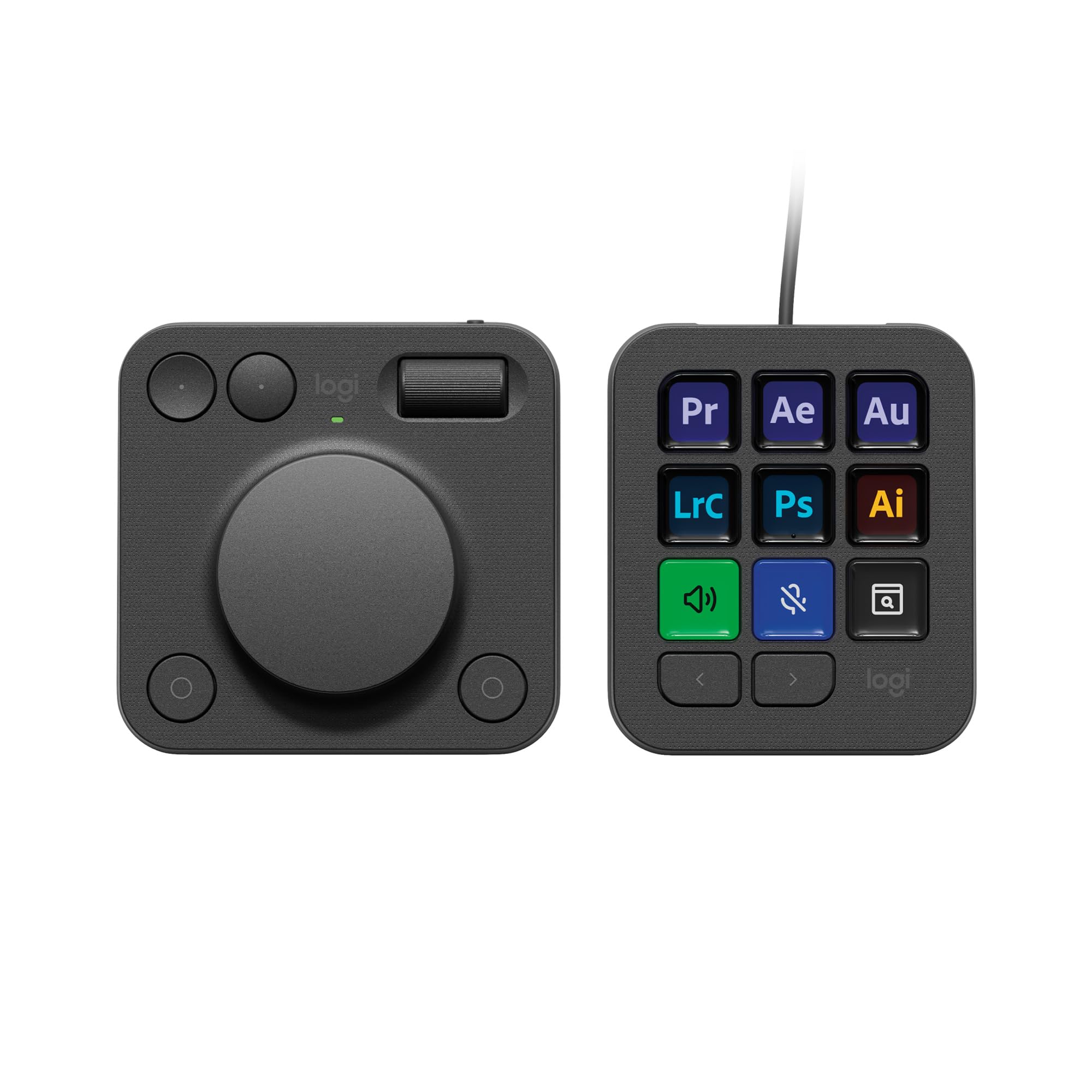
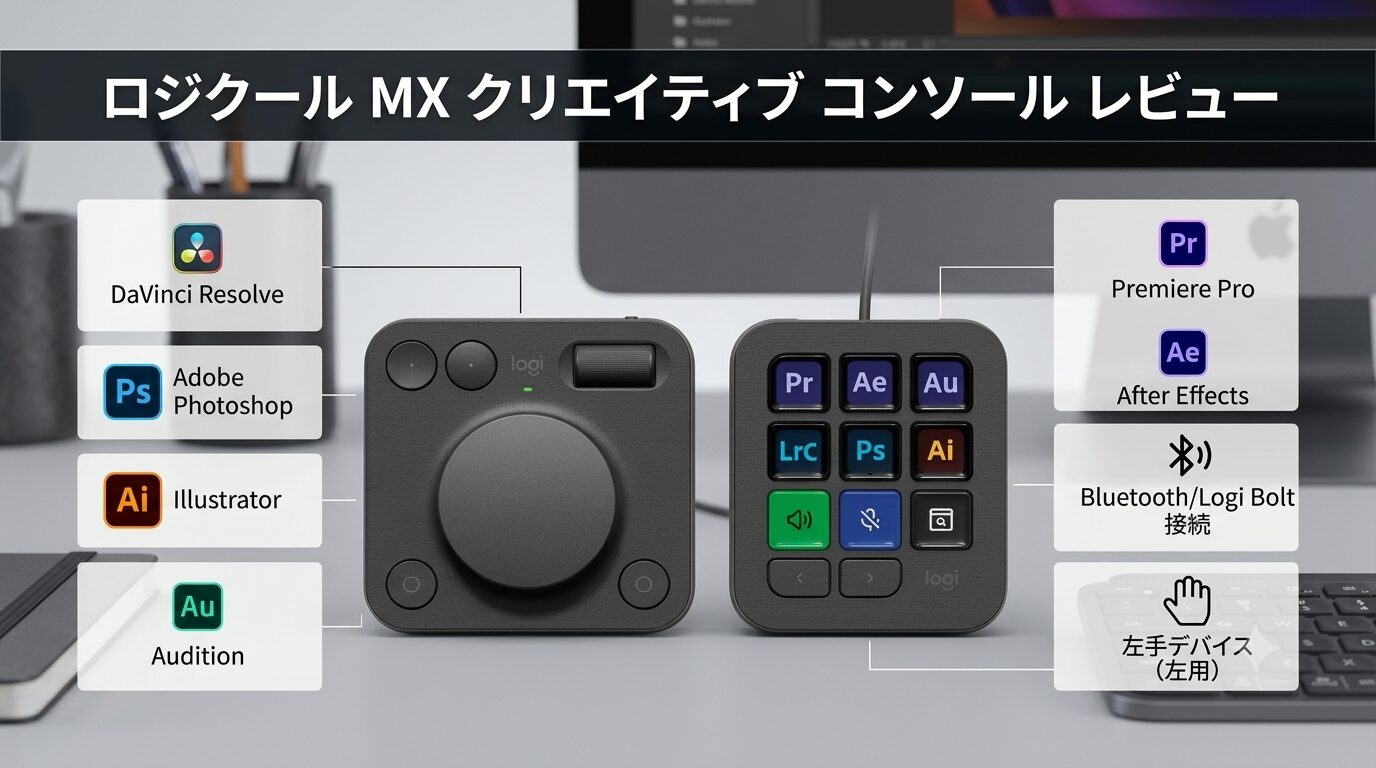
MX クリエイティブ コンソールは、9個のLCDディスプレイキーを搭載した「MX クリエイティブ キーパッド」と、大型ダイヤル、ローラー、カスタマイズボタンを備えた「MX クリエイティブ ダイヤルパッド」の2台で構成されています。
キーパッドではツールやコマンドを呼び出し、ダイヤルパッドでは数値やタイムラインを連続的に調整するという役割分担が可能です。2台は一体化されていないため、キーボードの左側、右側、奥側など、作業環境に合わせて自由に配置できます。
本記事では、ロジクール MX クリエイティブ コンソール KXCCGRの機能、操作性、対応アプリ、接続方法、設定、メリット、購入前に確認したい注意点まで、公開されている製品仕様に基づくレビュー形式で詳しく解説します。
- ロジクール MX クリエイティブ コンソール KXCCGRの商品概要
- キーパッドとダイヤルパッドを分離した2台構成
- 9個のLCDディスプレイキーを搭載
- 最大15ページ・135機能を登録可能
- 大型ダイヤルで数値を連続調整
- ダイヤルの感触と操作性
- ローラーでズームやナビゲーションを操作
- 4個のボタンへショートカットを割り当て
- キーパッドはUSB-Cによる有線接続
- ダイヤルパッドはワイヤレス接続
- 最大3台をEasy-Switchで切り替え
- 単四形乾電池2本で最長約18カ月
- Logi Options+が事実上必須
- Logi Marketplaceからプラグインを追加
- 対応アプリはAdobe製品だけではない
- プラグインがないアプリでも利用可能
- Actions Ringにも対応
- Photoshopでの活用方法
- Lightroomでの活用方法
- Premiere Pro・DaVinci Resolveでの活用方法
- Final Cut ProやFigmaにも対応
- Adobe Creative Cloudの特典
- 省スペースだが2台分の場所は必要
- 重量があるため操作時に安定しやすい
- 持ち運びより据え置き使用に向く
- 設定に時間をかける必要がある
- 左手デバイス初心者にも使いやすい表示キー
- 既存のショートカット操作が速い人は効果が限定的
- Stream Deck系デバイスとの違い
- MX Masterシリーズとの組み合わせ
- ロジクール MX クリエイティブ コンソール KXCCGRの良い点
- 購入前に確認したい気になる点
- ロジクール MX クリエイティブ コンソール KXCCGRがおすすめの人
- ロジクール MX クリエイティブ コンソール KXCCGRがあまり向かない人
- 総合レビュー|LCDキーとアナログ操作を両立したクリエイター向けコントローラー
ロジクール MX クリエイティブ コンソール KXCCGRの商品概要
KXCCGRは、グラファイトカラーの国内向けモデルです。ロジクールの高性能製品であるMXシリーズに属し、写真編集、動画編集、デザイン、音声編集、配信、オンライン会議などの操作を効率化することを目的としています。
| 商品名 | ロジクール MX クリエイティブ コンソール |
|---|---|
| 型番 | KXCCGR |
| カラー | グラファイト |
| 製品構成 | MX クリエイティブ キーパッド、MX クリエイティブ ダイヤルパッド |
| キーパッドのLCDキー | 9個 |
| ページングボタン | 2個 |
| キーパッドの登録数 | 最大15ページ・最大135機能 |
| ダイヤルパッド | 大型ダイヤル、ローラー、カスタマイズ可能な4ボタン |
| キーパッド接続 | USB-Cによる有線接続 |
| ダイヤルパッド接続 | Bluetooth Low Energy、Logi Bolt対応 |
| ダイヤルパッド接続台数 | 最大3台 |
| ダイヤルパッド電源 | 単四形乾電池2本 |
| 電池寿命 | 最長約18カ月 |
| キーパッドサイズ | 約幅77.9×高さ91.7×奥行25.5mm |
| キーパッド重量 | 約96g |
| ダイヤルパッドサイズ | 約幅93.7×高さ92.1×奥行33.8mm |
| ダイヤルパッド重量 | 約128g・電池含む |
| 設定ソフト | Logi Options+ |
| 発売日 | 2024年10月24日 |
| 保証期間 | 2年間 |
| 主な付属品 | キーパッド、ダイヤルパッド、単四形乾電池2本、USB-Cケーブル、キーパッド用スタンド、保証書類 |
単なるショートカットキーボードではなく、画面付きの物理キーとアナログ操作部を分けた構成が特徴です。
キーパッドとダイヤルパッドを分離した2台構成
MX クリエイティブ コンソールは、キーパッドとダイヤルパッドが別々の筐体になっています。
一体型の左手デバイスでは、ボタンとダイヤルの位置が固定されるため、手の大きさや作業内容によっては操作しにくい場合があります。
KXCCGRは、キーパッドをキーボードの左上へ置き、ダイヤルパッドを左手のすぐ横へ置くといった配置が可能です。右手でペンタブレットを使う場合は左側へまとめ、左利きの場合は反対側へ置くなど、利き手に応じて変更できます。
キーパッドは付属スタンドで傾斜させることもできます。キーボードの奥へ設置する場合でも、LCDキーの表示を確認しやすくなります。
一方、2台分の設置場所と配線を考える必要があります。机が狭い場合は、購入前にキーボード、マウス、ペンタブレットと一緒に置けるか確認しましょう。
9個のLCDディスプレイキーを搭載
MX クリエイティブ キーパッドには、3行×3列に並んだ9個のLCDディスプレイキーが搭載されています。
各キーには、割り当てたツールやコマンドを表すアイコンを表示できます。一般的なショートカットキーボードのように、キーの役割を暗記したり、ラベルシールを貼ったりする必要がありません。
Photoshopではブラシ、消しゴム、切り抜き、生成塗りつぶし、Premiere Proでは再生、カット、リップル削除、書き出しというように、アプリごとに表示内容を切り替えられます。
画面上で使用するアプリを切り替えると、対応するプロファイルへ自動的に切り替わる設定も利用できます。
使用中のアプリに合ったキーだけが表示されるため、ショートカットの数が多いソフトでも整理しやすい点が魅力です。
最大15ページ・135機能を登録可能
キーパッドには、LCDキーのページを移動するための2個のページングボタンが用意されています。
1ページあたり9機能、最大15ページを設定できるため、計算上は最大135個の操作を登録できます。
例えば、Photoshopでは1ページ目に基本ツール、2ページ目に選択範囲、3ページ目にレイヤー、4ページ目にフィルターというように分類できます。
動画編集では、再生操作、カット編集、音量調整、カラー、書き出しなど、作業工程ごとに分けると整理しやすくなります。
ただし、機能を登録しすぎると、目的の操作がどのページにあるか分かりにくくなります。実際によく使う機能を優先し、使用頻度の低い操作はキーボードへ残すことが重要です。
大型ダイヤルで数値を連続調整
MX クリエイティブ ダイヤルパッドの中心には、アルミニウム製の大型ダイヤルが配置されています。
ダイヤル操作は、ボタンを何度も押す操作とは異なり、数値を連続的に増減できます。
写真編集では露出、コントラスト、色温度、彩度、動画編集ではタイムライン、再生位置、音量、カラー補正、デザインではブラシサイズ、線幅、ズームなどを割り当てられます。
マウスで小さなスライダーをつかんで左右へ動かすよりも、手元のダイヤルで少しずつ調整しやすいことがメリットです。
Logi Options+ではダイヤルの感度を調整できるため、大きく回して素早く数値を変える設定と、細かな補正を行う設定を作業内容に合わせて選べます。
ダイヤルの感触と操作性
大型ダイヤルは低摩擦で滑らかに回転するよう設計されています。
連続的なパラメーター調整に向き、回す速度や量に応じて数値を変化させられます。
写真の露出や動画の再生位置など、画面を見ながら微調整したい操作との相性がよい構成です。
一方、すべての設定値を正確な数値へ一発で合わせられるわけではありません。ダイヤルの感度、アプリ側の増減幅、プラグインの仕様によって動作が異なります。
購入直後は標準設定を試し、動きが速すぎる場合は感度を下げ、移動量が少ない場合は高く設定するとよいでしょう。
ローラーでズームやナビゲーションを操作
大型ダイヤルの横には、縦方向へ回転させるローラーがあります。
ダイヤルとは別の連続操作を割り当てられるため、一方をパラメーター調整、もう一方を画面移動やズームに使えます。
例えば、Photoshopでは大型ダイヤルをブラシサイズ、ローラーをズームへ設定できます。Premiere Proではダイヤルを再生ヘッドの移動、ローラーをタイムラインの拡大・縮小へ割り当てる方法があります。
マウスホイールやキーボードへ手を移動せず、左手だけで編集画面を移動できる点が便利です。
4個のボタンへショートカットを割り当て
ダイヤルパッドには、4個のカスタマイズ可能なボタンも搭載されています。
元に戻す、やり直す、再生、一時停止、コピー、貼り付け、レイヤー追加など、頻繁に使用する操作を割り当てられます。
ダイヤルやローラーで数値を調整しながら、その近くにあるボタンで確定や取り消しを行う構成にすると、操作をまとめやすくなります。
ボタンにはLCD表示がないため、役割を覚える必要があります。アプリごとに機能を大きく変えすぎると混乱しやすいため、「左下は元に戻す」など、共通する配置を決めておくと使いやすいでしょう。
キーパッドはUSB-Cによる有線接続
MX クリエイティブ キーパッドはワイヤレスではなく、付属のUSB-Cケーブルでパソコンへ接続します。
USB接続から電力を供給するため、充電や乾電池交換は不要です。LCDキーを常時表示しながら安定して動作させる構成です。
付属ケーブルはUSB-C-USB-Cタイプなので、USB-C端子を持つパソコンへ直接接続できます。
USB-A端子しかないパソコンでは、USB-CからUSB-Aへ変換する対応アダプターやUSBハブが必要です。
キーパッドを別のパソコンで使う際は、基本的にUSBケーブルを接続し直す必要があります。複数台を頻繁に切り替える場合は、USB切替器なども検討できます。
ダイヤルパッドはワイヤレス接続
ダイヤルパッドはBluetooth Low Energyに対応し、ケーブルを接続せずに使用できます。
デスク上で自由に配置でき、左手の位置やペンタブレットとの関係に合わせて動かせる点が魅力です。
Logi Bolt接続にも対応していますが、国内向けパッケージの付属品には専用レシーバーが含まれていません。Logi Boltを使用する場合は、対応レシーバーを別途用意する必要があります。
Bluetoothを搭載したパソコンであれば、追加のレシーバーを購入せずに接続できます。
最大3台をEasy-Switchで切り替え
ダイヤルパッドは、最大3台のパソコンへ登録できます。
背面のEasy-Switchボタンを押すことで、登録した接続先を変更できます。
WindowsパソコンとMacを併用している人や、仕事用と個人用のパソコンを切り替える人に便利です。
ただし、Easy-Switchで切り替えられるのはワイヤレスのダイヤルパッドです。有線接続のキーパッドまで自動的に別のパソコンへ接続されるわけではありません。
2台を常にセットで使用したい場合は、キーパッド側のUSB接続方法も考える必要があります。
単四形乾電池2本で最長約18カ月
ダイヤルパッドは単四形乾電池2本で動作します。
メーカー公称の電池寿命は、通常使用で最長約18カ月です。内蔵充電池ではないため、電池が切れた場合も新しい単四形電池へ交換すれば使用を再開できます。
電池残量はLogi Options+から確認でき、残量が少なくなると本体のLEDや画面上の通知で知らせます。
電池残量が低下した後も一定期間使用できる設計ですが、重要な作業中に電池切れにならないよう、予備の単四形電池を用意しておくと安心です。
Logi Options+が事実上必須
MX クリエイティブ コンソールの設定には、ロジクールの「Logi Options+」を使用します。
LCDキー、ダイヤル、ローラー、各ボタンの機能割り当て、感度、アプリ別プロファイル、アイコンなどを管理します。
ソフトウェアをインストールしなくても一部の基本的な接続はできますが、本製品の特徴であるプラグインやカスタマイズを十分に利用できません。
そのため、会社や学校から支給されたパソコンで使用する場合は、Logi Options+や関連するプラグインサービスをインストールできるか確認する必要があります。
管理者権限がなくソフトウェアを追加できない環境では、KXCCGRの価値を十分に引き出せない可能性があります。
Logi Marketplaceからプラグインを追加
Logi Options+内のMarketplaceでは、対応アプリ用のプラグイン、プロファイル、アイコンパックなどを追加できます。
あらかじめ用意されたプロファイルを利用すれば、すべての機能を最初から自分で登録する必要がありません。
標準的な配置をベースに、よく使う機能だけを入れ替える方法なら、設定時間を抑えられます。
プラグインや対応機能はソフトウェア更新によって追加・変更されます。購入前には、自分が使っているアプリとバージョンに対応するプラグインがあるか、最新のMarketplaceで確認することが重要です。
対応アプリはAdobe製品だけではない
発売当初はAdobe製品との連携が大きく紹介されましたが、現在は対応範囲が広がっています。
主な対応例には、次のようなアプリがあります。
- Adobe Photoshop
- Adobe Premiere Pro
- Adobe Illustrator
- Adobe Lightroom
- Adobe Lightroom Classic
- Adobe After Effects
- Adobe Audition
- Final Cut Pro
- DaVinci Resolve
- Affinity Photo
- Figma
- Zoom
- Microsoft Teams
- Spotify
- OBS Studio
- Discord
- Streamlabs Desktop
対応アプリであっても、すべての機能を操作できるとは限りません。プラグイン側に用意されたコマンドと、一般的なキーボードショートカットを組み合わせて設定します。
プラグインがないアプリでも利用可能
専用プラグインが用意されていないアプリでも、キーボードショートカットを割り当てることで活用できます。
例えば、コピー、貼り付け、保存、元に戻す、アプリ起動など、一般的なキー操作をLCDキーへ登録できます。
動画編集ソフトや音楽制作ソフトで独自のショートカット設定が可能な場合は、アプリ側とLogi Options+側の割り当てを合わせることで、専用操作環境を構築できます。
ただし、プラグイン連携のようにアプリの状態へ合わせてアイコンや動作が細かく変化するとは限りません。
Actions Ringにも対応
Logi Options+のActions Ringを利用すると、マウスカーソルの周囲へ円形のショートカットメニューを表示できます。
KXCCGRのキーやボタンからActions Ringを呼び出し、カーソル付近に表示されたツールやコマンドを選択できます。
LCDキー、物理ダイヤル、画面上のリングメニューを組み合わせることで、登録できる操作をさらに増やせます。
ただし、Actions Ringを含むソフトウェア機能は更新によって仕様が変わる可能性があります。安定して利用するには、Logi Options+と本体ファームウェアを最新の状態に保つ必要があります。
Photoshopでの活用方法
Photoshopでは、LCDキーへブラシ、消しゴム、選択、切り抜き、レイヤー、生成塗りつぶしなどを登録できます。
大型ダイヤルにはブラシサイズや不透明度、ローラーにはズームや画面移動を割り当てると、ペンタブレットから手を離す回数を減らせます。
よく使うツールがLCDに表示されるため、キーボードショートカットを覚え切れていない人にも便利です。
一方、すでに多数のショートカットを暗記し、高速で操作できる人は、すべての機能をKXCCGRへ移すより、調整系の操作だけをダイヤルへ割り当てたほうが効率的な場合があります。
Lightroomでの活用方法
LightroomやLightroom Classicでは、露出、コントラスト、ハイライト、シャドウ、色温度、彩度などの調整へダイヤルを活用できます。
LCDキーで調整項目を選び、大型ダイヤルで値を増減するという流れを作れます。
大量の写真を確認する場合は、フラグ、評価、次の写真、前の写真などをキーへ割り当てると、選別作業も効率化できます。
写真ごとに同じスライダーを何度も操作する人ほど、物理ダイヤルの利点を感じやすいでしょう。
Premiere Pro・DaVinci Resolveでの活用方法
動画編集では、再生、停止、カット、削除、マーカー、書き出しなどをLCDキーへ登録できます。
大型ダイヤルを再生ヘッドの移動、ローラーをタイムラインの拡大・縮小へ割り当てれば、マウスホイールやキーボードへ手を移動する回数を減らせます。
カラー補正では、選択したパラメーターをダイヤルで細かく増減できます。
ただし、専用の大型編集コントローラーのように複数のカラーホイールや多数のフェーダーを備える製品ではありません。コンパクトなデスクで、よく使う操作を補助するデバイスとして考えるのが適切です。
Final Cut ProやFigmaにも対応
ソフトウェア更新によって、Final Cut ProやFigmaなどのプラグインも追加されています。
Final Cut Proではタイムライン操作や編集コマンド、Figmaではツール選択、レイヤー、整列、ズームなどの操作をまとめられます。
Macで動画編集を行う人や、ウェブ・UIデザインを行う人にも利用範囲が広がっています。
対応内容はプラグインの更新で変化するため、最新の機能はLogi Marketplaceで確認する必要があります。
Adobe Creative Cloudの特典
MX クリエイティブ コンソールには、対象条件を満たす場合に利用できるAdobe Creative Cloudコンプリートプランの期間特典が案内されています。
新規ユーザーだけでなく、条件を満たす既存ユーザーが利用できる場合もあります。
ただし、対象地域、利用期限、アカウント条件、引き換え方法などが定められています。特典内容は変更または終了する可能性があるため、購入価格を判断する際は、最新の利用規約を確認しましょう。
省スペースだが2台分の場所は必要
キーパッドは約77.9×91.7mm、ダイヤルパッドは約93.7×92.1mmで、それぞれはコンパクトです。
一般的なフルサイズキーボードの横へ並べても、大型の編集コンソールほど広い面積を必要としません。
一方、2台を横に並べる場合は、合計で約18cm前後の横幅が必要です。さらにケーブルの取り回しや、手を置く空間も確保しなければなりません。
机が狭い場合は、キーパッドを付属スタンドでキーボードの奥へ置き、ダイヤルパッドだけを手元へ配置すると省スペース化できます。
重量があるため操作時に安定しやすい
キーパッドは約96g、ダイヤルパッドは電池を含めて約128gです。
大型機器ほど重くはありませんが、操作するたびに簡単に動いてしまうほど軽い製品でもありません。
特にダイヤルパッドは、ダイヤルやローラーを回す際に本体を安定させる必要があります。机の材質によって滑る場合は、デスクマットなどを併用すると操作しやすくなるでしょう。
持ち運びより据え置き使用に向く
2台とも比較的小型ですが、キーパッド用ケーブル、スタンド、ダイヤルパッドをまとめて持ち運ぶ必要があります。
LCD部分や大型ダイヤルへ強い圧力が加わらないよう保護する必要もあるため、毎日ノートパソコンと一緒に携帯する用途には手間がかかります。
基本的には、自宅の編集環境やオフィスの決まったデスクへ設置する製品です。
設定に時間をかける必要がある
KXCCGRは、接続しただけですべての作業が自動的に速くなる製品ではありません。
よく使う機能を調べ、プロファイルを選び、キーやダイヤルへ割り当て、実際の作業で試しながら配置を見直す必要があります。
設定項目が多いため、最初から最大135機能を登録しようとすると、かえって使いにくくなる可能性があります。
まずは、元に戻す、保存、再生、ブラシサイズ、ズームなど、使用頻度の高い10~20機能程度から始める方法がおすすめです。
左手デバイス初心者にも使いやすい表示キー
一般的な左手デバイスでは、どのキーへ何を登録したか覚える必要があります。
MX クリエイティブ キーパッドはキー自体にアイコンを表示するため、操作を覚え切れていない段階でも役割を確認できます。
ページを変更すると表示も切り替わるため、物理的なラベルを貼り直す必要もありません。
初めて左手デバイスを導入する人にとって、現在の機能を目で確認できることは大きな安心材料です。
既存のショートカット操作が速い人は効果が限定的
長年同じ編集ソフトを使い、キーボードショートカットを完全に覚えている人は、LCDキーを押すよりキーボード操作のほうが速い場合があります。
その場合も、キーパッドへすべての操作を移す必要はありません。
ショートカットで扱いにくい連続調整をダイヤルへ割り当て、複数キーを必要とするコマンドだけをLCDキーへ登録すると、既存の作業方法を崩さずに導入できます。
Stream Deck系デバイスとの違い
LCDキーを搭載するデバイスは、配信やショートカット操作向けにも複数存在します。
MX クリエイティブ コンソールの特徴は、LCDキーパッドだけでなく、編集値を連続調整する大型ダイヤルとローラーがセットになっていることです。
アプリ起動、配信操作、定型文入力など、ボタン操作を中心に使うならLCDキー数の多い製品が合う場合があります。
写真の露出、動画のタイムライン、ブラシサイズなど、アナログ的な調整を多用するならKXCCGRの構成が向いています。
MX Masterシリーズとの組み合わせ
MX Masterシリーズのマウスと組み合わせると、右手でマウス操作、左手でキーパッドやダイヤル操作という作業環境を作れます。
マウスのサムホイールへ横スクロール、KXCCGRのダイヤルへブラシサイズやタイムライン移動を割り当てるなど、役割を分けられます。
ただし、すべての操作をデバイスへ登録すると、設定が複雑になることがあります。マウス、キーボード、コンソールの役割を整理して割り当てることが重要です。
ロジクール MX クリエイティブ コンソール KXCCGRの良い点
LCDキーで機能を確認できる
割り当てたツールやコマンドをアイコンで表示でき、キーの役割を暗記する負担を減らせます。
最大135機能を登録できる
15ページを切り替え、アプリや作業工程ごとに多数の操作を整理できます。
大型ダイヤルで微調整しやすい
露出、ブラシサイズ、音量、タイムラインなどの連続値を手元で調整できます。
ローラーを別の操作へ使える
ズーム、スクロール、タイムラインの拡大・縮小などを大型ダイヤルと分けて操作できます。
キーパッドとダイヤルパッドを自由に配置できる
利き手、キーボード、ペンタブレット、机の広さに合わせて別々の位置へ設置できます。
アプリごとにプロファイルを切り替えられる
Photoshop、Premiere Pro、Lightroomなど、使用中のソフトに合う機能を表示できます。
Adobe以外のアプリにも対応する
DaVinci Resolve、Final Cut Pro、Figma、OBS Studioなどにも利用範囲が広がっています。
プラグインがないアプリでも設定できる
キーボードショートカットやアプリ起動を割り当て、一般的な作業にも活用できます。
ダイヤルパッドは最長約18カ月使える
頻繁な充電が不要で、単四形乾電池を交換すれば使用を継続できます。
購入前に確認したい気になる点
Logi Options+のインストールが必要
会社や学校の管理パソコンでソフトウェアを追加できない場合、主要機能を十分に利用できません。
初期設定に時間がかかる
自分の作業へ合うキー、ダイヤル、感度、ページ構成を作るには試行錯誤が必要です。
キーパッドはワイヤレスではない
USB-Cケーブルによる有線接続が必須で、机上にケーブルが一本増えます。
Logi Boltレシーバーは付属しない
ダイヤルパッドをBluetooth以外で接続する場合は、対応レシーバーを別途用意する必要があります。
複数パソコン切り替えは2台で条件が異なる
ダイヤルパッドはEasy-Switchに対応しますが、有線キーパッドはUSB接続を切り替える必要があります。
対応機能がアプリやバージョンで異なる
プラグインがあっても、すべての機能を操作できるとは限りません。
机上に2台分のスペースが必要
個々は小型ですが、キーボードやペンタブレットと並べると一定の設置面積が必要です。
持ち運びには向きにくい
2台の本体、ケーブル、スタンドをまとめて保護する必要があります。
ショートカットに熟練した人には不要な機能もある
キーボード操作がすでに速い場合、すべてのLCDキーを活用できない可能性があります。
ロジクール MX クリエイティブ コンソール KXCCGRがおすすめの人
- PhotoshopやLightroomで写真編集を行う人
- Premiere ProやDaVinci Resolveで動画を編集する人
- Final Cut Proを使うMacユーザー
- IllustratorやFigmaでデザインを行う人
- ブラシサイズや露出を物理ダイヤルで調整したい人
- キーボードショートカットを覚えるのが苦手な人
- 同じ操作を何度も繰り返している人
- アプリごとに専用の操作環境を作りたい人
- ペンタブレットと左手デバイスを組み合わせたい人
- 設定を試しながら自分の作業環境を作ることが好きな人
ロジクール MX クリエイティブ コンソール KXCCGRがあまり向かない人
- 基本的な文書作成やウェブ閲覧しかしない人
- Logi Options+をインストールできない人
- 設定作業をせず、接続後すぐに使いたい人
- 机のスペースに余裕がない人
- 完全なワイヤレス環境を作りたい人
- 一つのUSBレシーバーが必ず付属してほしい人
- キーボードショートカットだけで十分に速く操作できる人
- 毎日デバイスを持ち運びたい人
- 単体で動作する編集コントローラーを求める人
- Windows ARM環境や非対応OSで使用したい人
総合レビュー|LCDキーとアナログ操作を両立したクリエイター向けコントローラー
ロジクール MX クリエイティブ コンソール KXCCGRは、9個のLCDキーを備えるキーパッドと、大型ダイヤル、ローラー、カスタマイズボタンを備えるダイヤルパッドを組み合わせたクリエイター向けデバイスです。
LCDキーは、使用中のアプリに合わせてアイコンと機能を切り替えられます。最大15ページ、135機能まで登録できるため、Photoshop、Premiere Pro、Lightroomなどの複雑な操作を整理できます。
ダイヤルパッドでは、露出、色温度、ブラシサイズ、タイムライン、ズーム、音量などの連続値を直感的に調整できます。マウスで細いスライダーをつかむ操作や、キーボードのボタンを何度も押す作業を減らせる点が魅力です。
2台が分離しているため、利き手やデスク環境に合わせて自由に配置できます。キーパッドを付属スタンドでキーボードの奥へ置き、ダイヤルパッドを手元へ置くといった使い方も可能です。
一方、KXCCGRは接続しただけで作業が自動的に速くなる製品ではありません。Logi Options+を導入し、自分が繰り返している操作を調べ、キーやダイヤルへ割り当てる必要があります。
キーパッドはUSB-Cによる有線接続で、ダイヤルパッド用のLogi Boltレシーバーは付属しません。複数パソコンで利用する場合も、ダイヤルパッドとキーパッドでは切り替え方法が異なります。
対応プラグインやOS要件はアップデートによって変化します。特定アプリだけを目的に購入する場合は、最新のLogi Marketplaceとソフトウェア対応状況を確認することが重要です。
それでも、写真、動画、イラスト、デザインなどで同じショートカットや調整操作を何度も繰り返している人には、作業の流れを変えられる可能性を持つ製品です。
仕様・機能構成を踏まえた総合評価:4.5/5.0
キーボードショートカットとマウス操作を減らし、LCDキーと物理ダイヤルを使った自分専用の編集環境を構築したいクリエイターにおすすめします。
※本記事は、メーカー公式情報、公式サポート情報および公開されている製品情報を確認したうえで、AIを活用して作成しています。実際の操作感、作業時間の短縮効果、対応機能は、使用するアプリ、プラグイン、設定、作業内容、パソコン環境によって異なります。製品仕様、対応OS、対応アプリ、ソフトウェア機能、Adobe特典、付属品などは変更される場合があるため、購入前に最新の公式情報をご確認ください。