結論から書く。Wi-Fi 7という規格に期待して測ると、数字は伸びない。だが日常の使い方で困ることはない。
エレコムのWRC-W701-Bは、Wi-Fi 7に対応した無線LANルーターだ。2.5GbpsのWANポートとIPv6(IPoE)に対応していて、実売価格は1万円前後になる。
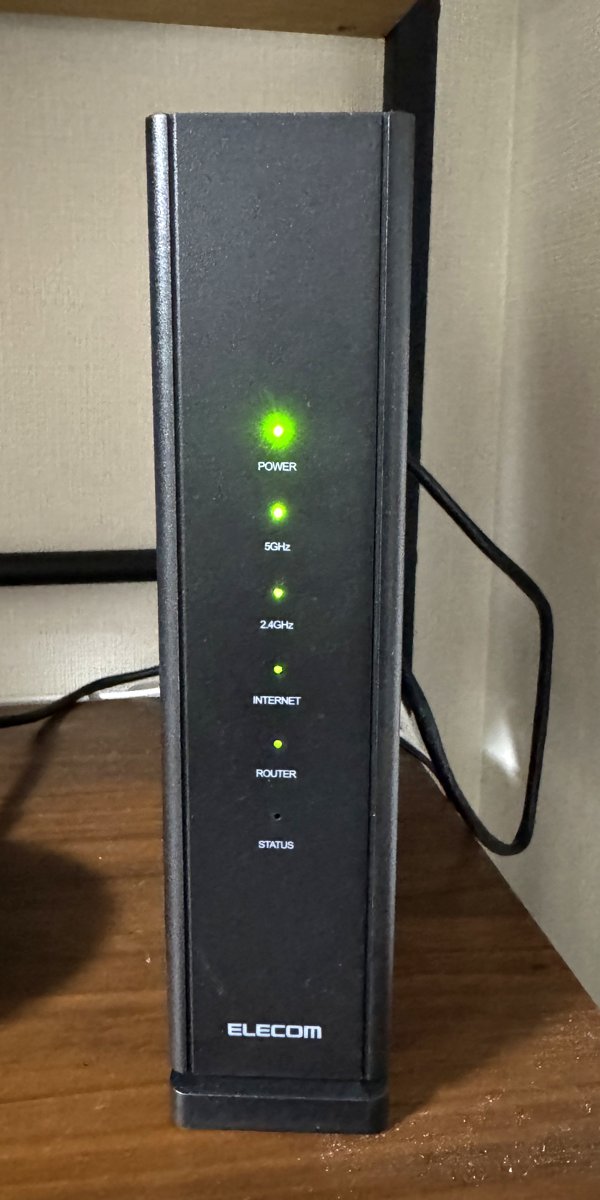
僕はこれを自宅で使っている。この記事の写真も実機のものだ。
先に立場をはっきりさせておく。速度計測をすると、驚くような数字は出ない。Wi-Fi 7という最新規格の名前から想像する速さとは違う。
ただし僕の使い方は、ネットサーフィンと動画視聴が中心だ。その用途で不足を感じたことは一度もない。この記事は、そういう使い方をする人に向けて書く。
【基本スペック】
| 項目 | 内容 |
|---|---|
| メーカー・型番 | エレコム/WRC-W701-B |
| 対応規格 | Wi-Fi 7(IEEE 802.11be)/Wi-Fi 6ほか |
| 周波数帯 | 2.4GHz・5GHz(デュアルバンド) |
| 最大速度 | 5GHz帯 2,882Mbps/2.4GHz帯 688Mbps |
| WANポート | 2.5Gbps×1 |
| LANポート | 1Gbps×2 |
| IPv6 | IPoE対応(v6プラス、OCNバーチャルコネクト、transix、クロスパスほか) |
| Wi-Fi 7の主な機能 | MLO(2.4GHz/5GHz)、Multi-RU、Preamble Puncturing、TWT |
| セキュリティ | WPA2/WPA3 Personal |
| 推奨環境 | 戸建3階建/マンション4LDK/接続40台 |
| 付属品 | ACアダプター、LANケーブル(Cat5e 約1m)、セットアップシート、マニュアル |
| 実売価格 | 8,000〜10,800円前後 |
数値はメーカー公表値だ。似た型番の上位機「WRC-W702-B」とは別物なので、購入時に間違えないよう注意してほしい。
【速度は伸びない。でも困らない】
正直に書く。速度計測をしても、Wi-Fi 7らしい数字は出ない。
理由はいくつかある。
まず、Wi-Fi 7の性能を引き出すには端末側も対応している必要がある。手持ちのスマホやPCがWi-Fi 6までなら、そこが上限になる。ルーターだけ最新にしても速くならない。
次に、この機種は6GHz帯に対応していない。Wi-Fi 7の高速化で大きく効くのは6GHz帯なので、その恩恵を受けられない。2.4GHzと5GHzのデュアルバンド構成だ。
そして当然だが、契約している回線速度を超えることはない。
では何が必要十分なのか
そのうえで、僕は不満を感じていない。
ネットサーフィン、YouTube、動画配信サービス。これらに必要な速度は、実はそれほど高くない。4K動画のストリーミングでも数十Mbpsあれば足りる。
速度計測の数字が3桁出るかどうかは、この用途では体感に影響しない。動画が止まらず、ページが待たずに開く。それ以上の速度は、数字としては嬉しくても実感としては変わらない。
逆に言えば、大容量のファイルを日常的にやり取りする人や、オンラインゲームで遅延を極限まで詰めたい人には向かない。その用途なら、6GHz帯対応の上位機を選ぶべきだ。
自分が何にネットを使っているか。そこを先に確認してから機種を選べば、この価格帯で十分だと分かる場合が多いと思う。
【IPv6(IPoE)が実質的な効果を出す】
速度の話で、実際に体感に効くのはこちらだ。
この機種はIPv6のIPoE方式に対応している。従来のPPPoEと違い、混雑しやすい設備を経由しないので、夕方から夜にかけての速度低下が起きにくい。
ここが重要で、「最大速度が速いこと」より「遅くならないこと」のほうが、日常の体感には効く。昼間に500Mbps出ていても、夜に20Mbpsまで落ちれば意味がない。
対応するIPv6 IPoEサービスは、v6プラス、IPv6オプション、OCNバーチャルコネクト、transix、クロスパス、v6コネクトなど。主要なものはカバーされている。
設定も簡単だ。対応プロバイダなら、INTERNETポートにケーブルを挿すだけで自動的に接続される。ネットワークの知識がなくても詰まらない。
【本体は大きめ、置き場所は要検討】
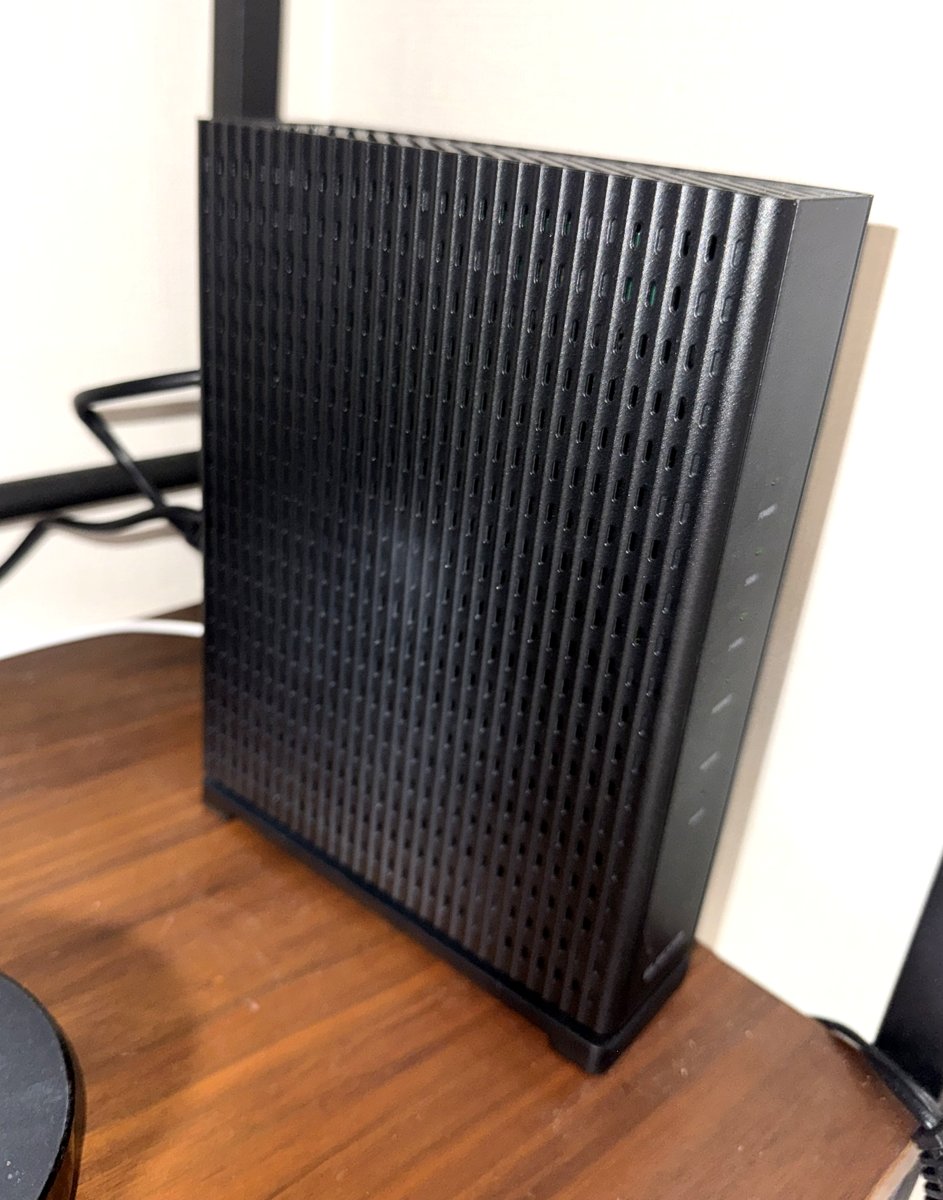
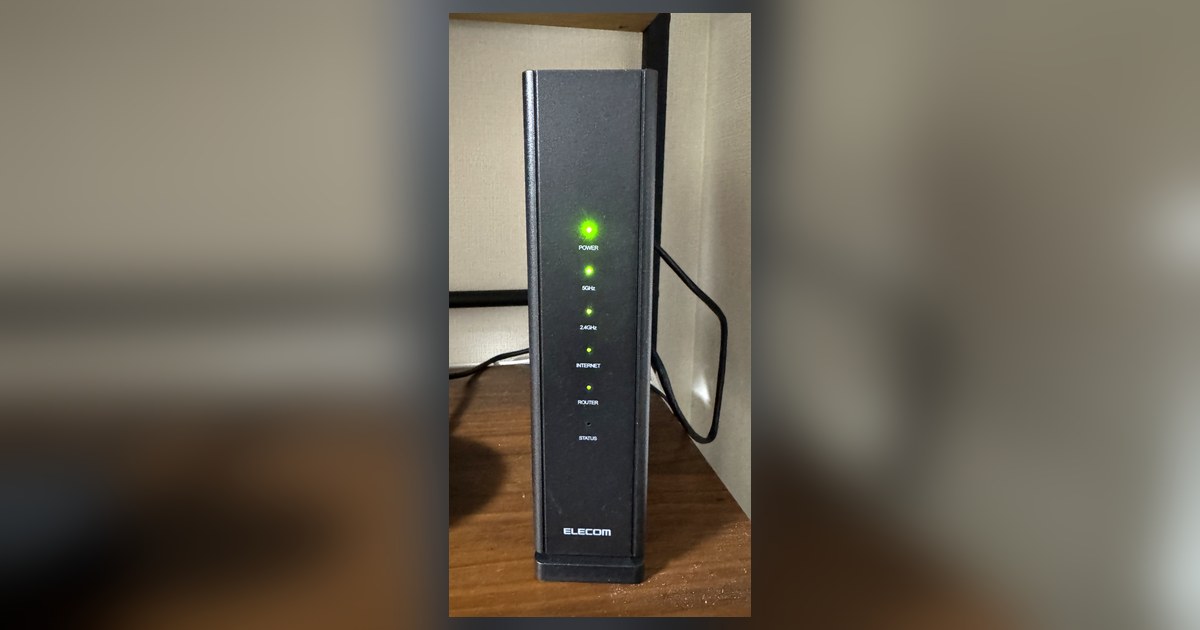
写真のとおり、本体はそれなりの大きさがある。薄いが面積は広い。
アンテナは内蔵式なので、外に飛び出す棒がない。見た目はすっきりしていて、リビングに置いても悪目立ちしない。
側面は全体が通気口になっている。ルーターは常時稼働する機器なので、放熱は重要だ。棚に押し込むときは、通気口を塞がない配置にしたい。
前面のインジケーターは、POWER、5GHz、2.4GHz、INTERNET、ROUTER、STATUSの6つ。どこで問題が起きているかが一目で分かる。ネットが繋がらないとき、ルーターの問題か回線の問題かを切り分けられる。
ただし常時点灯するので、寝室に置くと気になるかもしれない。
【背面:LANポートは2つだけ】
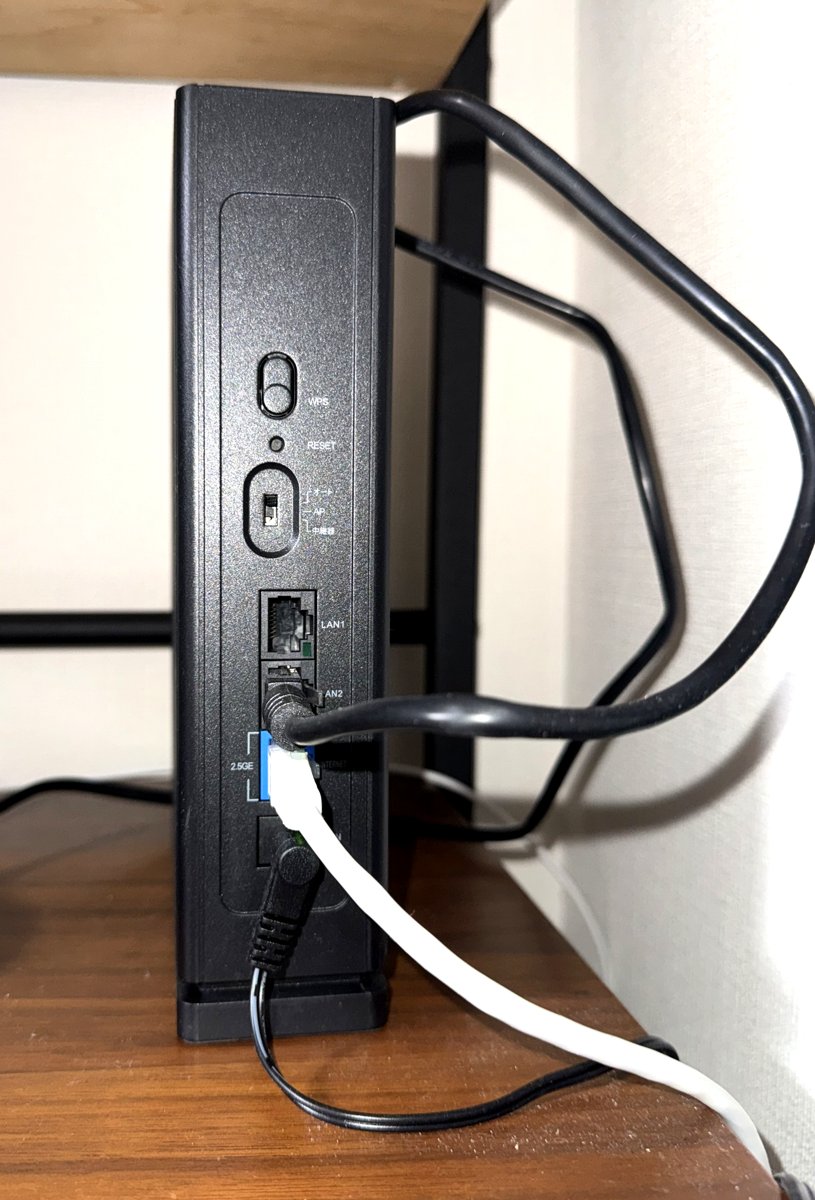
ここは購入前に確認しておくべき部分だ。
LANポートは1Gbps×2しかない。WANポートが2.5Gbps×1で、合計3つという構成になる。
有線で繋ぎたい機器が3つ以上あるなら足りない。デスクトップPC、テレビ、ゲーム機。この3つを有線にしたいだけで、すでにオーバーする。
対処法としてはスイッチングハブを追加すればいいが、その費用と設置スペースを最初から見込んでおいたほうがいい。
WAN側が2.5Gbpsなのに、LAN側が1Gbpsという構成にも注意したい。回線が1Gbpsを超えていても、有線接続した機器は1Gbpsで頭打ちになる。2.5Gbpsの恩恵を受けられるのは無線側だけだ。
背面にはWPSボタン、RESETボタン、そして動作モードを切り替えるスイッチがある。このスイッチで中継器モードにも変更できる。
【設定まわりで知っておきたいこと】
バンドステアリングの設定を確認する
この機種にはバンドステアリング機能が搭載されている。2.4GHzと5GHzを自動で振り分ける機能だ。
設定によっては接続が安定しないという報告があるので、「なんとなく繋がりが悪い」と感じたら、まず管理画面でバンド関連の設定を確認してほしい。
電波が弱いと感じたときに設置場所を疑う人は多いが、設定側に原因がある可能性も残っている。置き場所を変える前に、管理画面を一度開いてみる価値はある。
らくらく引っ越し機能
いま使っているルーターのSSIDと暗号化キーを、WPSボタンでコピーできる機能がある。
家中の機器を再設定しなくて済むので、家族が多い家庭やスマート家電が多い環境では特に効く。
ただし引き継がれるのはSSIDと暗号化キーだけだ。回線側の設定は引き継がれない。PPPoEを使っている場合は、あらためて設定する必要がある。
【この製品の弱点】
6GHz帯に非対応
Wi-Fi 7を名乗っているが、6GHz帯は使えない。Wi-Fi 7の速度面での目玉は6GHz帯なので、そこが抜けている。
MLOやMulti-RUといった安定性向上の技術は入っているので、Wi-Fi 7の恩恵がゼロというわけではない。だが「Wi-Fi 7だから速い」という期待で買うと外す。
LANポートが2つ
前述のとおり。有線接続する機器が多いなら、ハブが別途必要になる。
端末側の対応が前提
Wi-Fi 7の機能を使うには、スマホやPC側も対応している必要がある。いま持っている端末がWi-Fi 6までなら、しばらくは恩恵を受けられない。
「将来の買い替えに備える」という買い方なら理にかなっているが、今すぐ速くなるわけではないと理解しておきたい。
機器によっては接続に手間取る
プリンターやレコーダーなど、一部の機器で接続に手間取る場合があるという報告がある。接続方法を変えれば解決することが多いが、古い機器を多く抱えている環境では想定しておいたほうがいい。
【まとめ:買うべき人・避けるべき人】
買うべき人
- ネットサーフィンと動画視聴が中心
- 夜間の速度低下を解消したい(IPv6 IPoE)
- 1Gbps超の回線を契約している、または検討中
- 有線接続する機器が2つ以下
- 1万円前後で収めたい
- いま使っているルーターから設定を引き継ぎたい
避けるべき人
- 速度計測の数字を追いたい(6GHz非対応)
- オンラインゲームで遅延を詰めたい
- 有線接続する機器が3つ以上
- 大容量ファイルを頻繁にやり取りする
- Wi-Fi 7対応端末をまだ持っていない(恩恵が出るのは先)
ルーター選びで一番失敗しやすいのは、スペック表の最大速度に引っ張られることだと思う。
2,882Mbpsという数字が出ていても、その速度が出る条件は限られる。端末が対応している必要があるし、回線が対応している必要があるし、距離も障害物も影響する。
実際に体感を左右するのは、混雑時に遅くならないかどうか。その意味でIPv6 IPoE対応のほうが、Wi-Fi 7という名前より実利がある。
速度計測の数字は伸びない。それでも、ネットサーフィンも動画視聴も何の問題もなくこなせている。自分の使い方に対して必要十分なら、それ以上を求める理由はないと思っている。
※本記事に記載のスペックは執筆時点でメーカーが公表している情報に基づいています。仕様、価格、対応プロバイダは変更される場合がありますので、購入前に必ずメーカー公式サイトおよび販売店でご確認ください。
※通信速度や安定性に関する記述は僕個人の使用環境における感想です。契約回線、住宅構造、接続端末、設置場所によって結果は大きく異なります。
※記載の最大速度は規格上の理論値であり、実際の通信速度を保証するものではありません。
※IPv6(IPoE)の利用可否は契約しているプロバイダによります。対応状況はご契約先にご確認ください。
※価格は販売店や時期によって変動します。
※本記事にはAmazonアソシエイトおよび楽天アフィリエイトのリンクが含まれます。リンク経由で商品が購入された場合、当サイトは紹介料を受け取ることがあります。
※本記事の作成にあたっては、生成AIを補助的に使用しています。掲載内容については執筆者が確認していますが、お気づきの点があればお問い合わせフォームよりご連絡ください。

| エレコム 無線LANルーター 親機 Wi-Fi 7 2882+688Mbps Wi-Fi 2.5G ルーター IPv6(IPoE)対応 Wi-Fi7 無線LAN 有線2.5Gbps対応 ELECOM WRC-W701-B 価格:10,430円(税込、送料無料) (2026/7/14時点) 楽天で購入 |
あわせて読みたい