パソコンで長時間作業していると、モニターは明るいのにキーボードや書類が暗くて見えにくいと感じることがあります。
部屋の照明を明るくすれば改善できる場合もありますが、夜間に部屋全体を明るくしたくないときや、手元だけを効率よく照らしたいときには不便です。一般的なデスクライトを置く方法もありますが、ライトの台座がデスクスペースを占有したり、モニター画面へ光が映り込んだりすることがあります。
そこで注目したいのが、BenQのモニターライト「ScreenBar」です。
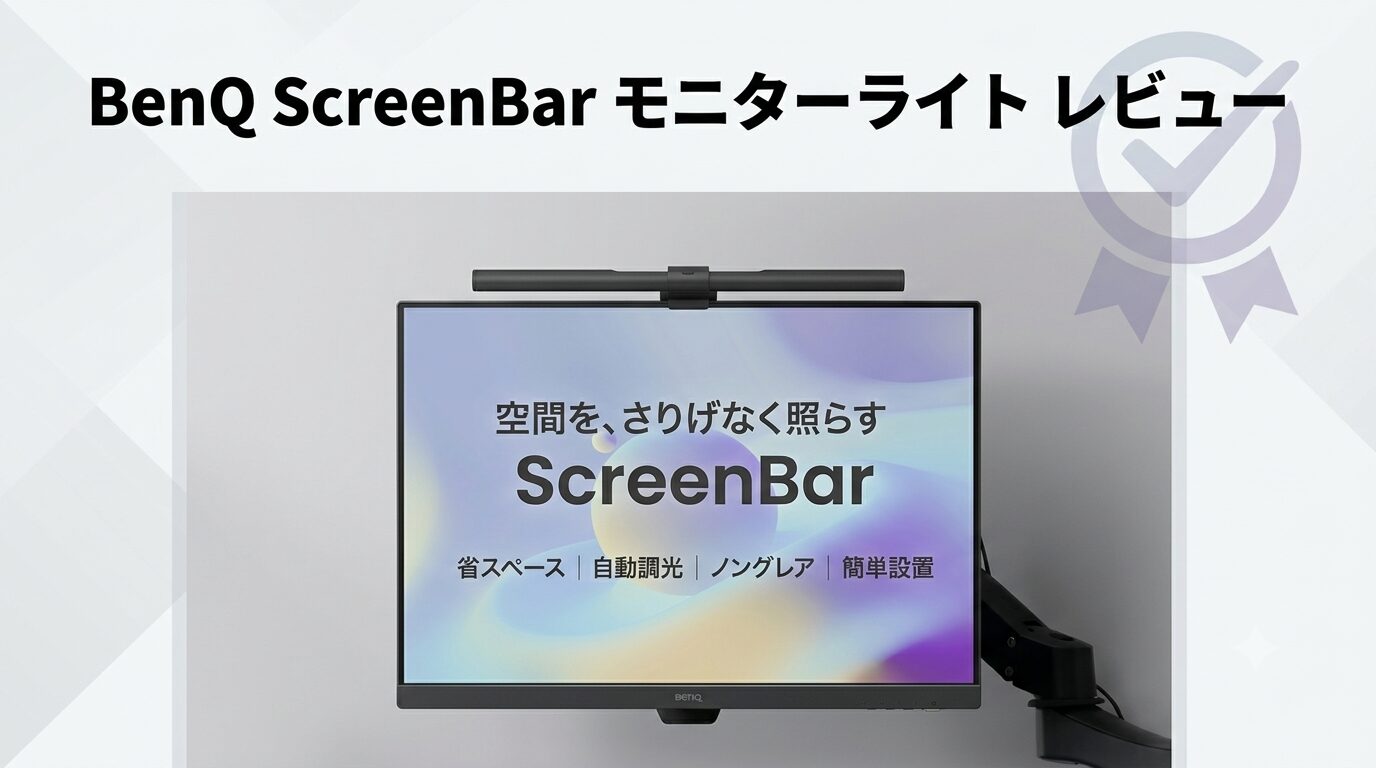
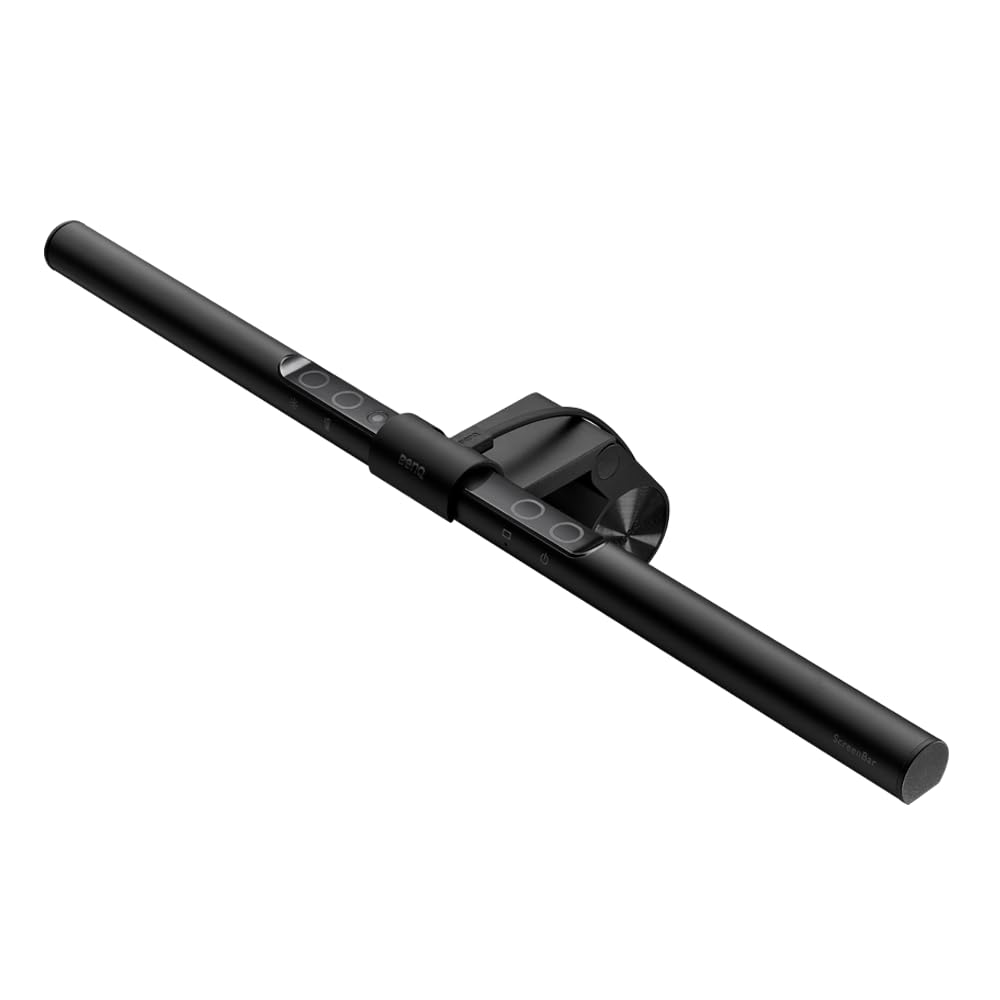
BenQ ScreenBarは、モニターの上部へ引っ掛けて使用するバー型のLEDライトです。デスク上に台座を置く必要がなく、キーボード、マウス、書類などを置く作業スペースを確保しながら手元を照らせます。
明るさや色温度を細かく変更できるだけでなく、周囲の明るさに合わせて光量を調節する自動調光機能も搭載。非対称光学設計により、モニター画面への光の映り込みを抑えながら、画面手前の作業スペースを照らせることも特徴です。
この記事では、BenQ ScreenBarの仕様、設置方法、明るさ、操作性、メリット、気になる点、おすすめできる人を詳しくレビューします。
- BenQ ScreenBarの基本情報
- 結論|デスクを狭くせずに手元の明るさを確保できる
- 非対称光学設計で画面への映り込みを抑える
- 約60×30cmの範囲を照らせる
- 明るさを15段階で調整できる
- 2700Kから6500Kまで色温度を変更できる
- 自動調光で周囲に合わせた明るさに設定
- Ra95以上で色が自然に見えやすい
- モニターへ引っ掛けるだけで設置できる
- 対応モニターは厚さ約1~3cmが目安
- USB Type-A給電で電源を確保しやすい
- 前回の明るさと色温度を記憶できる
- 実際の使用シーンを想定したレビュー
- BenQ ScreenBarのメリット
- 購入前に確認したい気になる点
- ScreenBarが向いている人
- ScreenBarが向いていない可能性がある人
- 総合評価|基本性能をしっかり備えたモニターライトの定番
BenQ ScreenBarの基本情報
| 商品名 | BenQ ScreenBar モニターライト |
|---|---|
| メーカー | BenQ |
| 光源 | デュアルカラーLED |
| 演色性 | Ra95以上 |
| 中央照度 | 930ルクス(照射面から45cmの場合) |
| 照明範囲 | 約60×30cm(500ルクスの場合) |
| 明るさ調整 | 15段階 |
| 色温度調整 | 8段階 |
| 色温度範囲 | 2700K~6500K |
| 本体カラー | ブラック |
| 本体材質 | アルミニウム合金、ポリカーボネート |
| 本体サイズ | 約幅45×奥行9×高さ9.2cm |
| 本体重量 | 約0.53kg |
| 電源 | USB Type-A |
| 電源入力 | 5V・最大1A |
| 最大消費電力 | 5W |
| USBケーブル長 | 約150cm |
| 対応するモニターの厚さ | 約1~3cm |
BenQ ScreenBarは、ScreenBarシリーズのなかでは基本機能をまとめたスタンダードモデルです。
上位モデルには、手元で操作できるワイヤレスコントローラー、モニター背面を照らすバックライト、自動点灯・消灯などを備えた製品もあります。一方、標準モデルのScreenBarは、本体上部のタッチボタンで操作するシンプルな構成です。
リモコンや背面照明を必要とせず、モニター前の作業スペースを明るくしたい人に適しています。
結論|デスクを狭くせずに手元の明るさを確保できる
BenQ ScreenBarを評価するうえで、最も大きなメリットになるのが省スペース性です。
一般的なデスクライトは、デスク上に台座を置いたり、天板へクランプを固定したりする必要があります。奥行きの短いデスクでは、ライトを置くだけで書類や周辺機器を置く場所が狭くなることもあります。
ScreenBarはモニター上部の空間を利用するため、デスクの作業面をほとんど消費しません。キーボードの手前にノートや資料を広げる人、デスクをすっきり見せたい人、狭いパソコンデスクを使用している人にとって便利な照明です。
さらに、非対称光学設計によって光を画面手前へ向けるため、一般的なデスクライトよりもモニターへの映り込みを抑えやすくなっています。
設置できるモニターに条件があることや、操作するたびに本体上部へ手を伸ばす必要があることには注意が必要です。しかし、設置条件を満たしている環境であれば、作業スペースを確保しながら照明環境を整えられる実用的な製品と評価できます。
非対称光学設計で画面への映り込みを抑える
BenQ ScreenBarの中心的な特徴が、非対称光学設計です。
通常の照明は、光源を中心として周囲へ広く光が拡散します。デスクライトをモニターの近くに置くと、光が画面へ直接当たり、白い反射やまぶしさが発生する場合があります。
ScreenBarは、ライト内部の光学設計によって光を主に画面の手前へ照射します。モニター画面へ向かう光を抑えながら、キーボード、マウス、書類などがある作業面を照らす仕組みです。
モニターへの映り込みを完全になくせるとは限りませんが、一般的な照明よりも画面の反射を抑えやすく、暗い部屋でモニターだけが明るく見える状態も緩和できます。
光の向きは、ライト本体を回転させることで調整できます。ランプヘッドの角度は最大約20度の範囲で変更できるため、モニターの高さ、座る位置、デスクの奥行きに合わせて照射位置を調節できます。
約60×30cmの範囲を照らせる
BenQ ScreenBarの照明範囲は、500ルクスの場合で約60×30cmです。
一般的なキーボードとマウスを置くスペースに加え、キーボード手前へ置いたノートや書類も照らしやすい範囲です。パソコン作業だけでなく、紙の資料を確認する、メモを書く、手帳へ予定を書き込むといった作業にも活用できます。
中央照度は、照射面から45cmの条件で930ルクスです。必要に応じて明るさを下げられるため、常に最大光量で使用する必要はありません。
ただし、約60×30cmという照明範囲は、一般的な一人用デスクを想定した広さです。横幅の大きなウルトラワイドモニターや、横に複数の書類を並べる大型デスクでは、左右まで十分に照らせない可能性があります。
広いデスク全体を照らしたい場合は、より照明範囲の広いScreenBar Proなども比較対象になります。
明るさを15段階で調整できる
ScreenBarの明るさは15段階で変更できます。
昼間の明るい部屋では光量を上げ、夜間の暗い部屋ではまぶしくならないように光量を下げるなど、使用環境に合わせた設定が可能です。
パソコン作業だけを行う場合は控えめな明るさにし、紙の資料を読むときは少し明るくするなど、作業内容によって調整できるのも便利です。
細かく段階が分けられているため、「一段階上げると明るすぎ、一段階下げると暗すぎる」という状況が起こりにくく、好みに近い明るさを見つけやすくなっています。
本体上部の明るさ調整ボタンへ触れることで操作します。外付けコントローラーはありませんが、設定方法自体はシンプルです。
2700Kから6500Kまで色温度を変更できる
BenQ ScreenBarは、2700Kから6500Kまでの色温度を8段階で調節できます。
2700Kに近い暖色は、電球のような落ち着いた色合いです。夜間の作業、動画視聴、リラックスしながら行う読書などに合わせやすくなっています。
6500Kに近い寒色は、青みのある昼光色に近い光です。文字や細部をはっきり確認したいときや、集中して事務作業を進めたいときに使いやすいでしょう。
中間の色温度を選べば、暖色に寄りすぎず、青白さも抑えた自然な作業環境を作れます。
朝は寒色、夜は暖色というように時間帯で使い分けたり、書類確認と動画視聴で設定を切り替えたりできる点は、固定色のモニターライトにはないメリットです。
自動調光で周囲に合わせた明るさに設定
本体には環境光センサーが搭載されています。
自動調光機能を使用すると、センサーが周囲の明るさを検知し、作業面が約500ルクスになることを目安に光量を調節します。
窓から入る自然光は、朝、昼、夕方で変化します。手動調整だけの場合、部屋が暗くなるたびに照明の明るさを変更しなければなりません。
自動調光なら、ボタンを操作するだけで周囲の状態に合わせた明るさへ調整できます。細かい設定に迷いたくない人や、時間帯によって部屋の明るさが変化する環境で便利です。
ただし、自動調光の結果がすべての人にとって最適とは限りません。明るすぎる、暗すぎると感じる場合は、手動で好みの明るさへ変更できます。
環境光センサーの上に物を置いたり、センサー部分を隠したりすると正確に明るさを検知できないため、設置後はセンサー周辺をふさがないようにしましょう。
Ra95以上で色が自然に見えやすい
ScreenBarの演色性はRa95以上です。
演色性は、照明の下で物の色がどの程度自然に見えるかを示す指標です。数値が高いほど、基準となる光源に近い色の見え方が期待できます。
Ra95以上のScreenBarは、ノート、印刷物、写真、文房具などの色を自然に確認しやすい照明です。
写真編集やデザイン作業では、モニターそのものの色管理や室内環境も重要になるため、ScreenBarだけで完全な色管理環境が完成するわけではありません。それでも、低演色の照明より色の違いを確認しやすく、一般的なデスクワークから趣味の制作作業まで幅広く使用できます。
モニターへ引っ掛けるだけで設置できる
取り付けには、専用のクランプを使用します。
クランプをモニター上部へ引っ掛け、後方の重りとのバランスで本体を固定する構造です。ネジでモニターを締め付けたり、粘着テープを貼り付けたりする必要はありません。
モニターの上へ取り付けた後、USBケーブルをパソコン、モニター、USB電源などへ接続すれば使用できます。
本体サイズは約幅45cmです。24インチや27インチなどの一般的な外付けモニターに取り付けると、画面上部へ自然に収まりやすい長さです。
設置作業は比較的簡単ですが、すべてのモニターに取り付けられるわけではありません。購入前にモニター上部の厚さや背面形状を確認することが重要です。
対応モニターは厚さ約1~3cmが目安
公式仕様では、取り付けるモニターの厚さは約1~3cmが目安です。
モニター上部が極端に薄い場合や、背面が大きく張り出している場合、クランプが安定しない可能性があります。背面に段差、排熱口、装飾、端子などがあるモデルも注意が必要です。
湾曲モニターについては、1500Rより緩やかな曲率のモデルが取り付けの目安になります。1000Rなどカーブの強いモニターでは、画面中央とライトの形状が合わない場合があります。
また、モニター上部にWebカメラを取り付けている人は、設置場所が重なる可能性があります。WebカメラとScreenBarを併用する場合は、それぞれを取り付けられる幅やアタッチメントの有無を確認しましょう。
USB Type-A給電で電源を確保しやすい
電源はUSB Type-Aで、入力は5V・最大1Aです。最大消費電力は5Wとなっています。
パソコンやモニターに給電対応のUSB Type-A端子があれば、付属ケーブルを接続して使用できます。一般的なデスクライトのように、必ずしも専用のACアダプターやコンセントを必要としません。
ケーブルの長さは約150cmです。モニター背面からパソコンやUSB電源まで配線しやすい長さですが、デスクの配置によっては延長や配線の工夫が必要になる場合があります。
使用するUSB端子は、5V・1A以上を安定して供給できるものを選びましょう。給電能力が不足すると、明るさが安定しない、正常に点灯しないといった可能性があります。
パソコンの電源を切るとUSB給電も停止する設定になっている場合は、パソコンと連動してScreenBarも消灯します。パソコンを使っていないときにも照明を使用したい場合は、条件を満たすUSB電源アダプターへ接続する方法があります。
前回の明るさと色温度を記憶できる
ScreenBarは、電源を入れ直した際に、前回使用していた明るさと色温度で復帰します。
毎回同じ設定で使用する人にとって、起動するたびに明るさや色を調整し直す必要がないのは便利です。
例えば、普段は中程度の明るさと自然な白色に設定しておき、必要なときだけ自動調光や暖色へ切り替える使い方ができます。
USB給電をパソコンと連動させれば、パソコンを起動してScreenBarの電源を入れたときも、いつもの照明環境へ戻しやすくなります。
実際の使用シーンを想定したレビュー
在宅勤務で使用する場合
在宅勤務では、モニターを見ながら紙の資料へメモを書いたり、手帳を確認したりすることがあります。
部屋の天井照明だけでは、手元が自分の影に隠れる場合があります。ScreenBarなら、モニター前のキーボードや資料を直接照らせるため、画面と紙を交互に確認する作業を行いやすくなります。
デスク上にライトの台座がないので、ノートパソコンスタンド、スピーカー、充電器などを置いている環境でも作業スペースを確保しやすいでしょう。
夜間にパソコン作業をする場合
夜間にモニターだけが明るい状態で作業すると、画面と周囲の明暗差が大きくなります。
ScreenBarで画面手前を適度に照らせば、モニター以外が真っ暗になる状態を緩和できます。暖色へ変更すれば、青白い照明を避けながら落ち着いた雰囲気で作業できます。
ただし、ScreenBarは部屋全体を照らす照明ではありません。安全に移動できる程度の室内照明は別に確保しましょう。
ゲーム環境で使用する場合
ゲーム中にキーボードやコントローラーの周辺を照らしたい場合にも使用できます。
画面へ光が映り込みにくいように設計されているため、一般的なデスクライトよりゲーム画面を邪魔しにくいのがメリットです。
一方、標準モデルにはモニター背面を照らすバックライトはありません。画面後方の壁も照らして雰囲気を作りたい場合は、ScreenBar Haloシリーズなどが候補になります。
勉強や読書で使用する場合
モニターの前へ教科書やノートを広げれば、学習用の手元照明としても利用できます。
色温度を寒色寄りにすれば文字をはっきり確認しやすく、夜間は暖色寄りに変更できます。パソコンを使用したオンライン学習と、紙の教材を使った勉強を同じデスクで行う人に便利です。
BenQ ScreenBarのメリット
デスク上のスペースを消費しない
モニター上部へ取り付けるため、ライトの台座を置く必要がありません。狭いデスクや、周辺機器の多い環境に適しています。
モニター画面への映り込みを抑えやすい
非対称光学設計により、光を主に画面手前へ照射します。一般的なデスクライトより、画面の反射やまぶしさを抑えやすい構造です。
明るさを細かく調節できる
15段階の明るさ調整に対応しているため、部屋の明るさや作業内容に合わせやすくなっています。
暖色から寒色まで変更できる
2700Kから6500Kまで8段階で調節でき、集中したい作業から夜間のリラックスタイムまで対応できます。
自動調光機能を搭載している
周囲の明るさを検知し、作業面が約500ルクスになることを目安に自動調整します。設定に迷う人にも使いやすい機能です。
USBから給電できる
パソコンやモニターのUSB Type-A端子から給電できるため、コンセント周辺の配線を増やさずに使用できます。
Ra95以上の高い演色性
書類、写真、文房具などの色を自然に確認しやすく、事務作業から趣味の制作まで幅広く活用できます。
購入前に確認したい気になる点
モニターの形状によっては設置できない
対応する厚さは約1~3cmが目安です。背面の張り出しや上部の形状によっては、厚さの条件を満たしていても安定しない場合があります。
操作するたびに本体へ手を伸ばす必要がある
標準モデルには外付けコントローラーがありません。明るさや色温度を変更するときは、本体上部のタッチボタンを操作します。
大型モニターを高い位置へ設置している場合は、ボタンへ手を伸ばしにくい可能性があります。
自動点灯・消灯には対応していない
人の動きを検知して自動的に点灯・消灯する機能は搭載されていません。使用時には本体の電源ボタンを操作する必要があります。
モニター背面を照らす機能はない
ScreenBarは前方の作業面を照らすモデルです。壁面を照らすバックライトが必要な人には、Haloシリーズなどが適しています。
広いデスクでは照明範囲が不足する場合がある
500ルクス時の照明範囲は約60×30cmです。大型デスクやウルトラワイドモニターの左右まで照らしたい場合には、より広範囲に対応したモデルを検討する必要があります。
Webカメラと設置位置が重なることがある
モニター上部へWebカメラを設置している場合、ScreenBarのクランプと干渉する可能性があります。購入前に取り付け位置を確認しましょう。
ScreenBarが向いている人
- パソコンで長時間作業する人
- デスク上のスペースを広く使いたい人
- 一般的なデスクライトの画面への映り込みが気になる人
- 明るさと色温度を細かく調整したい人
- 在宅勤務やオンライン学習で紙の資料も使用する人
- USB給電で使用できるライトを探している人
- 自動調光機能を利用したい人
- シンプルなモニターライトを選びたい人
ScreenBarが向いていない可能性がある人
- 厚さ1cm未満または3cmを超えるモニターを使用している人
- 背面形状が特殊なモニターを使用している人
- 強く湾曲したモニターを使用している人
- 外付けリモコンで操作したい人
- 人感センサーによる自動点灯・消灯が必要な人
- モニター背面のバックライトも欲しい人
- 大型デスク全体を1台で照らしたい人
総合評価|基本性能をしっかり備えたモニターライトの定番
BenQ ScreenBarは、モニター上部へ取り付けることで、デスクスペースを圧迫せずに手元を照らせるモニターライトです。
非対称光学設計によって画面への映り込みを抑えながら、500ルクスで約60×30cmの作業範囲を照らします。明るさは15段階、色温度は2700Kから6500Kまで8段階で調節でき、仕事、勉強、読書、ゲームなど、さまざまな用途に合わせられます。
環境光センサーによる自動調光や、Ra95以上の演色性も魅力です。自分で細かく設定したい人だけでなく、適切な明るさが分からない人にも使いやすくなっています。
一方、標準モデルには外付けコントローラー、背面ライト、人感センサーによる自動点灯・消灯はありません。また、モニターの厚さや背面形状によっては取り付けられないため、購入前の確認が欠かせません。
上位モデルの多機能性よりも、省スペース性、照明の質、操作の分かりやすさを重視する人には、バランスの取れた選択肢です。
デスクライトを置く場所がない人、モニター画面への光の反射が気になる人、パソコン作業と紙の資料確認を同じデスクで行う人におすすめできるモニターライトです。
※本記事は、メーカーが公開している製品情報などを参考に、AIを活用して作成しています。商品の仕様、対応機器、付属品、販売状況などは変更される場合があります。購入前および使用前に、メーカーや販売店が案内する最新情報をご確認ください。

| 【エントリーで最大全額ポイント還元|7/5まで】 BenQ|ベンキュー 〔LEDモニターライト〕USB-A接続 ブラック ScreenBar 価格:16,630円(税込、送料無料) (2026/7/2時点) 楽天で購入 |