結論から書く。オーディオインターフェースの最初の1台で迷っているなら、M2を選んでおけば失敗しない。
MOTU(Mark of the Unicorn)のM2は、2入力2出力のデスクトップ型オーディオインターフェースだ。USB-Cバスパワーで動作し、24bit/最大192kHzに対応する。
僕はこれを自分のデスクで使っている。この記事の写真はすべて実機のものだ。
先に言っておくと、この製品の価値は音質だけではない。フルカラーLCDメーターとループバック。この2つが日々の作業ストレスを確実に減らす。スペック表を眺めているだけでは伝わりにくい部分なので、そこを中心に書いていく。
弱点もある。ミックスノブが付いていない。これが自分にとって問題になるかどうかは、購入前に判断しておいたほうがいい。
【基本スペック】
| 項目 | 内容 |
|---|---|
| 形式 | 2イン/2アウト USBオーディオインターフェース |
| 対応 | 24bit/44.1〜192kHz |
| 前面 | XLR/TRSコンボ×2(Mic/Line/Guitar)、独立48V×2、独立MONボタン×2 |
| 背面 | TRSバランスアウト×2、RCAアウト×2、MIDI In/Out、USB-C |
| ヘッドホン | 標準フォーン、独立ボリューム |
| DAC | ESS Sabre32 Ultra |
| ダイナミックレンジ | メイン出力120dB(実測値) |
| マイク入力EIN | −129dBu(実測値) |
| レイテンシー | 往復2.5ms(96kHz/32サンプル時) |
| メーター | 入出力フルカラーLCD |
| その他 | ループバック対応、USBバスパワー駆動 |
| 付属ソフト | Performer Lite、Ableton Live Lite ほか |
数値はメーカー公表値だ。120dBのダイナミックレンジと−129dBuのEINは、いずれも実測値として公表されている。
【フルカラーLCDメーターが本体】
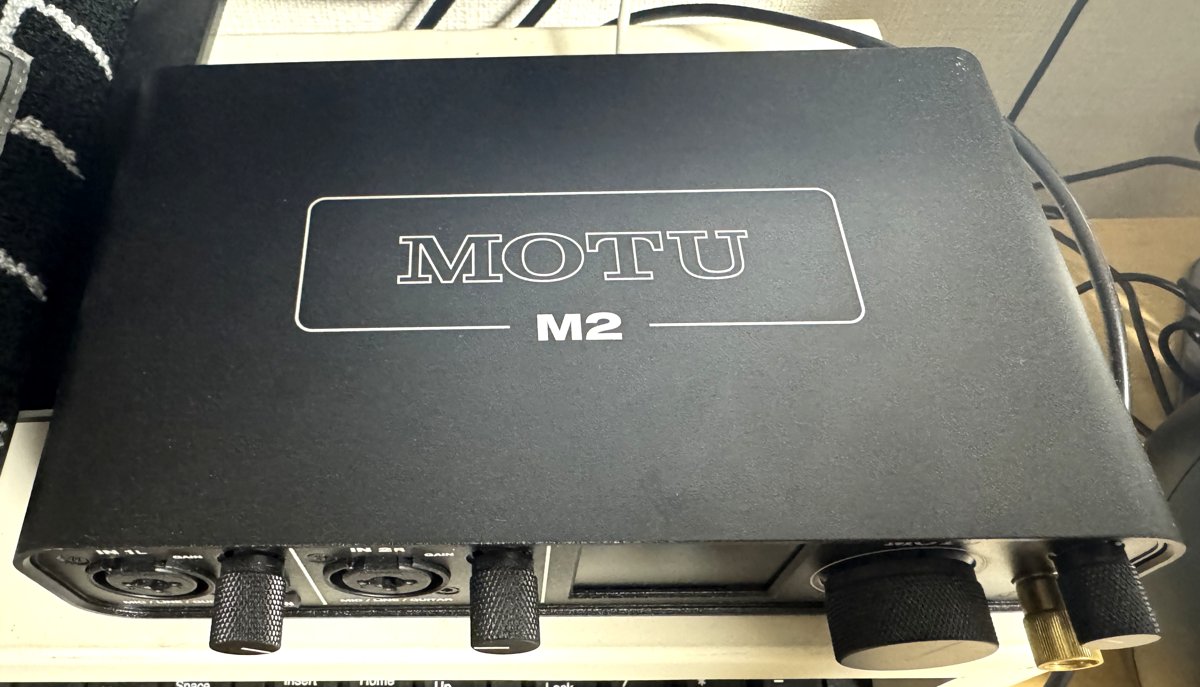
前面の中央にあるのがフルカラーLCDメーターだ。IN側とOUT側の2ブロックに分かれ、それぞれ2チャンネル分のレベルが表示される。
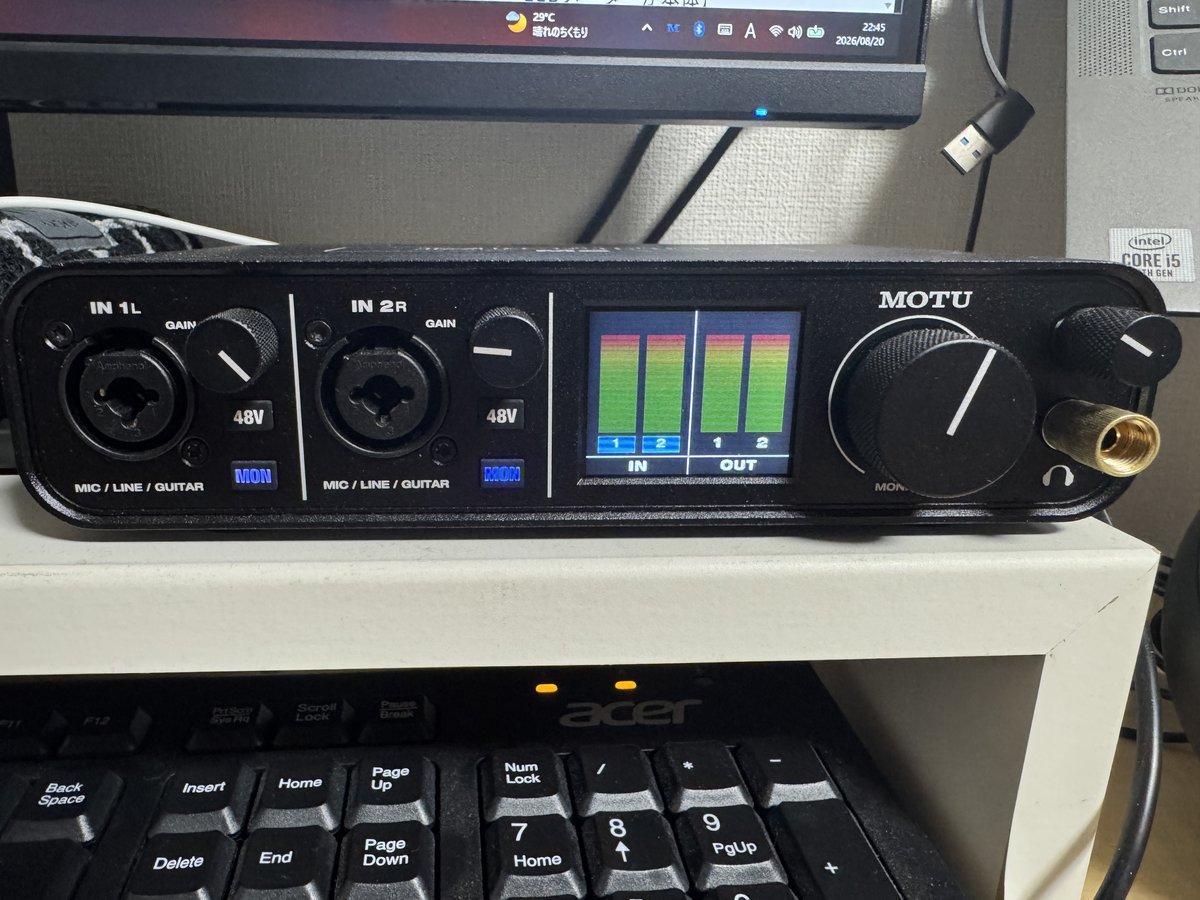
前面のレイアウトも素直だ。左から IN 1/IN 2 のコンボジャックとゲインつまみ、中央にメーター、右にモニターボリュームとヘッドホン出力(独立ボリューム)が並ぶ。よく触る順に配置されているので、手元を見ずに操作できるようになるまで時間がかからない。
これが想像以上に効く。
多くのインターフェースは、入力レベルをLED数個で示す。緑が点いて、大きすぎると赤が点く。それだけだ。「今どのくらい余裕があるのか」が分からない。
M2は帯状のメーターで連続的に表示されるので、ゲインつまみを回しながらリアルタイムで追い込める。緑の領域がどこまで伸びているか、黄色に入りかけているか。それが目で見える。
録音で一番怖いのは、テイクを録り終えてから音が割れていたと気づくことだ。メーターがあるだけで、この事故が起きなくなる。録音経験が浅い人ほど恩恵が大きい機能だと思う。
OUT側が表示されるのも地味に助かる。DAWで音を出しているのに聞こえないとき、メーターを見れば「そもそも出ていない」のか「出ているがモニターに行っていない」のかが切り分けられる。トラブルシューティングの時間が短くなる。
【MONボタンとダイレクトモニター】
前面の各入力の下には、青く光る「MON」の表示がある。これがダイレクトモニターのボタンだ。
押すと、入力された音がPCを経由せず直接ヘッドホンに返る。遅延ゼロで自分の声やギターを聴ける。歌録りでは必須の機能だ。
各チャンネルで独立して切り替えられるのがいい。マイクだけモニターして、ライン入力はDAW経由で聴く、といった使い分けができる。長押しするとステレオ結合になるので、ステレオペアで録るときも対応できる。
48Vファンタム電源も入力ごとに独立している。コンデンサーマイクを1本だけ使うとき、もう片方に48Vをかけずに済む。ダイナミックマイクやギターを繋いだまま安心して使える。
【ループバックが配信のハードルを下げる】
専用ドライバを導入すると、ループバック機能が使えるようになる。
これはPCで再生している音を、仮想的な入力としてDAWや配信ソフトに取り込む機能だ。BGM、通話音声、ゲーム音、ブラウザの音。それらをマイク入力とミックスして、そのまま配信に送れる。
外部ミキサーが不要になる。配信をするために機材をもう一台買う、という遠回りをしなくて済む。
ポッドキャストやオンラインレッスンでも同じ理屈が効く。通話相手の声を自分のマイクと一緒に録音できるので、後から音声を合成する作業がなくなる。
メーカーもこの機能を前面に出していて、配信・ポッドキャスト用途での訴求を明確にしている。録音機材としてだけでなく、配信機材として設計されていると考えていい。
【音質とレイテンシー】
出力側にESS Sabre32 Ultra DACを搭載している。数十万円クラスのインターフェースに使われるコンバーターと同系統のものだ。
聴感は色付けの少ないフラット寄りで、ボーカルのサ行やアコギのアタックが過度に刺さらない。「良く聞こえるように加工された音」ではなく、「入ってきた音がそのまま出てくる」感覚に近い。
これはミックス作業では重要な性質だ。派手に鳴るモニター環境で作ると、他の環境で聴いたときに物足りなくなる。素直に鳴るほうが判断を誤らない。
マイクプリの自ノイズはEIN −129dBuと公表されている。この数値は、ゲインを大きく上げてもノイズが目立ちにくいことを意味する。感度の低いダイナミックマイクを使う場合でも、ヒスノイズに悩まされにくい。
レイテンシーは、専用ドライバ使用時に往復2.5ms(96kHz/32サンプル)と公表されている。ソフト音源を弾いたときの発音の遅れがほぼ気にならないレベルだ。
ここは実用上かなり大きい。遅れを感じる環境では、鍵盤を弾くたびに微妙な違和感が積み重なる。その違和感がないだけで、打ち込みの作業時間が変わってくる。
【背面端子と接続まわり】
背面はシンプルだ。電源スイッチ、MIDI In/Out、USB-C、モニター出力が並ぶ。
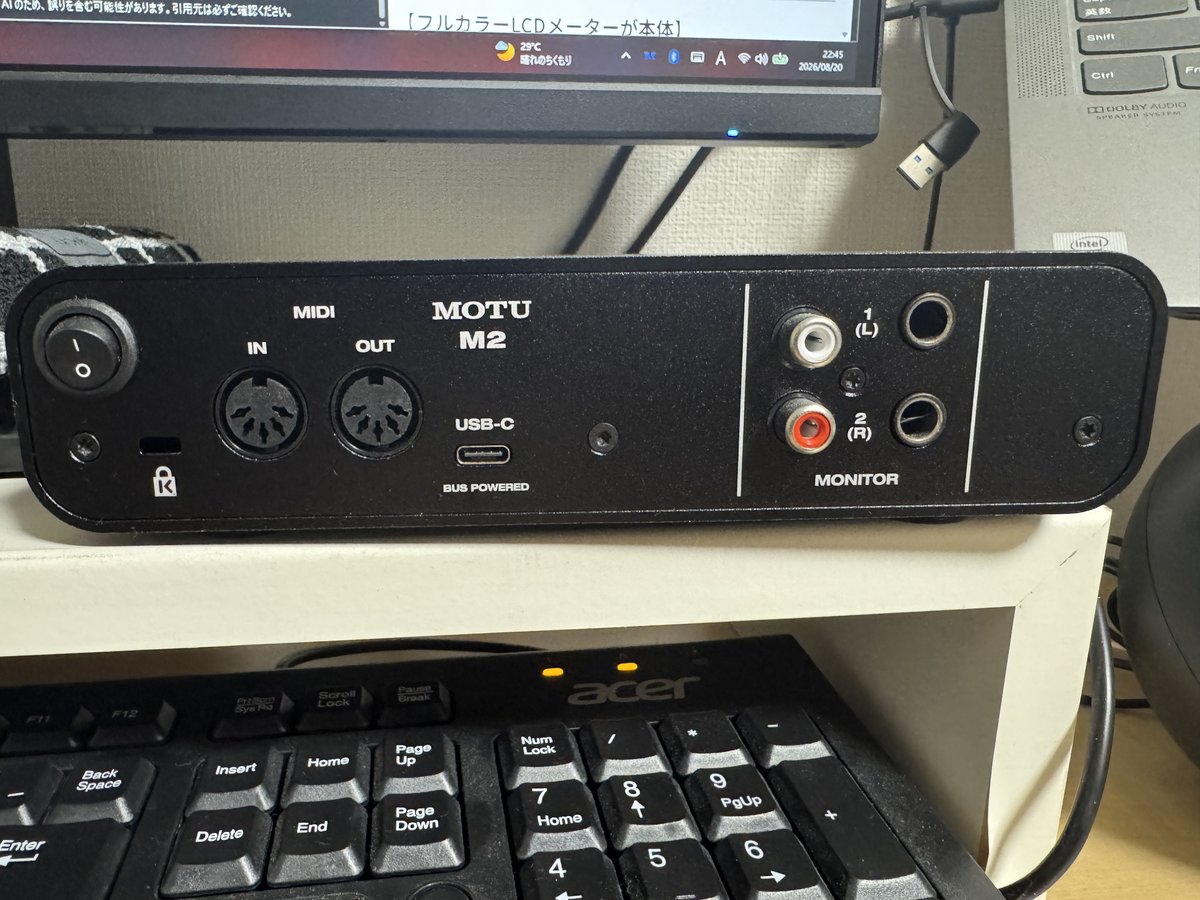
細かい点だが、筐体の左端にはケンジントンロック用のスロットもある。共用のデスクや作業スペースに置きっぱなしにする使い方でも安心だ。
注目したいのが出力端子の構成だ。TRSバランス出力とRCA出力の両方がある。RCA側はTRSのミラー出力なので、どちらに繋いでも同じ音が出る。
これが何を意味するかというと、モニタースピーカーを持っていなくても使えるということだ。手持ちのコンポやアンプにRCAで繋げば、その日から音が出せる。あとからモニタースピーカーを買ってTRSに移行すればいい。
5ピンのMIDI In/Outがあるのも、この価格帯では貴重だ。USB非対応の古いキーボードや、外部音源を持っているなら、変換機材を買わずに済む。
USB-Cバスパワー駆動なので、ACアダプターは不要だ。ケーブル1本で完結する。
【この製品の弱点】
ミックスノブがない
最大の弱点はここだ。
多くのインターフェースには、「入力の音」と「PCから返ってくる音」のバランスを調整するつまみが付いている。M2にはこれがない。上位機のM4には搭載されている。
M2でできるのは、MONボタンのオンとオフだけだ。中間のバランスを物理的に調整できない。細かく詰めたい場合はDAW側の設定で対応することになる。
正直、多くの用途ではMONのオンオフで足りる。ただし「自分の声を少しだけ混ぜたい」といった調整をしたいなら、この一点でM4を選ぶ理由になる。
バスパワーは環境に左右される
ACアダプター不要なのは利点だが、裏を返せばPC側の電源品質に依存するということでもある。
ノイズが乗る、動作が不安定になるといった症状が出る場合は、繋ぐUSBポートを変えるか、セルフパワーのUSBハブを挟むと改善することがある。製品の問題ではなく、環境側の問題であることが多い。
ドライバ導入が前提になる
クラスコンプライアント対応なので、ドライバなしでも繋げば音は出る。ただしループバックと最低レイテンシーは、専用ドライバを入れて初めて使える。
この製品の目玉機能がドライバ側にあるので、導入は実質必須だと考えたほうがいい。難しい作業ではないが、「挿すだけで全部使える」わけではない点は理解しておきたい。
入力は2つまで
当然だが2イン2アウトなので、同時に録れるのは2系統までだ。
弾き語りの一発録り(マイク+ギター)なら足りる。だがドラムをマルチマイクで録る、バンドで同時録音する、といった用途には向かない。拡張の予定があるなら最初からM4以上を検討したほうがいい。
【M4や他社製品との比較】
迷いやすい選択肢を整理しておく。
MOTU M4:4イン4アウトになり、ミックスノブが付く。入出力を増やす予定があるか、モニターバランスを物理操作したいならこちら。同じ設計思想なので、M2で不満に感じる点はほぼ解消される。
Focusrite Scarlett 2i2:定番中の定番。世代によってはゲインを自動調整する機能を備えている。一人で録音していてゲイン設定に自信がないなら、この自動化は魅力的だ。ただしメーターの視認性ではM2が上回る。
Audient iD4 MkII:作りの堅牢さとマイクプリの質感で評価される製品。音のキャラクターで選ぶなら選択肢に入る。表示系の情報量やループバックの手軽さはM2に分がある。
Steinberg UR22C:Cubaseとの親和性が高く、DSPエフェクトを内蔵する。Cubaseを使うことが決まっているなら検討する価値がある。
ざっくり言えば、録音から配信まで1台で広くカバーしたいならM2、拡張性が要るならM4、ゲイン設定の自動化を重視するならScarlett、という棲み分けになる。
【まとめ:買うべき人・避けるべき人】
買うべき人
- オーディオインターフェースの最初の1台を探している
- 録音レベルの管理に自信がない(メーターが助けてくれる)
- 配信やポッドキャストをやりたい(ループバック)
- ソフト音源をリアルタイムで弾きたい(低レイテンシー)
- MIDI端子付きの機材を持っている
- モニタースピーカーはまだ持っていない(RCA出力が使える)
避けるべき人
- 3系統以上を同時に録りたい
- モニターバランスを物理つまみで操作したい(M4を選ぶべき)
- ドライバを入れずに使いたい
- 音のキャラクターで色付けが欲しい
オーディオインターフェース選びが難しいのは、買う時点では自分が何を必要とするか分からないからだ。録音がしたいのか、配信がしたいのか、打ち込みがしたいのか。始める前にはっきり決まっている人のほうが少ない。
M2が優れているのは、そのどれもが最初から揃っていることだ。あとから「これもやりたい」となったとき、機材を買い足さずに済む。
最初の1台に迷っているなら、これを選んでおけば当面は困らない。そう言い切れる完成度だと思っている。
※本記事に記載のスペックは執筆時点でメーカーが公表している情報に基づいています。仕様や付属ソフトは変更される場合がありますので、購入前に公式サイトおよび販売ページの最新情報をご確認ください。
※音質やレイテンシーに関する記述は僕個人の使用環境における感想です。使用するPC、マイク、モニター環境によって結果は異なります。
※ダイナミックレンジやEINの数値は、メーカーが実測値として公表しているものです。測定条件はメーカーの資料をご確認ください。
※価格は販売店や時期によって変動します。
※本記事にはAmazonアソシエイトおよび楽天アフィリエイトのリンクが含まれます。リンク経由で商品が購入された場合、当サイトは紹介料を受け取ることがあります。
※本記事の作成にあたっては、生成AIを補助的に使用しています。掲載内容については執筆者が確認していますが、お気づきの点があればお問い合わせフォームよりご連絡ください。


| 翌日配達 M2 (USB-Cオーディオインターフェイス)(モツ)(DTM) MOTU (新品) 価格:35,970円(税込、送料無料) (2026/7/14時点) 楽天で購入 |
あわせて読みたい