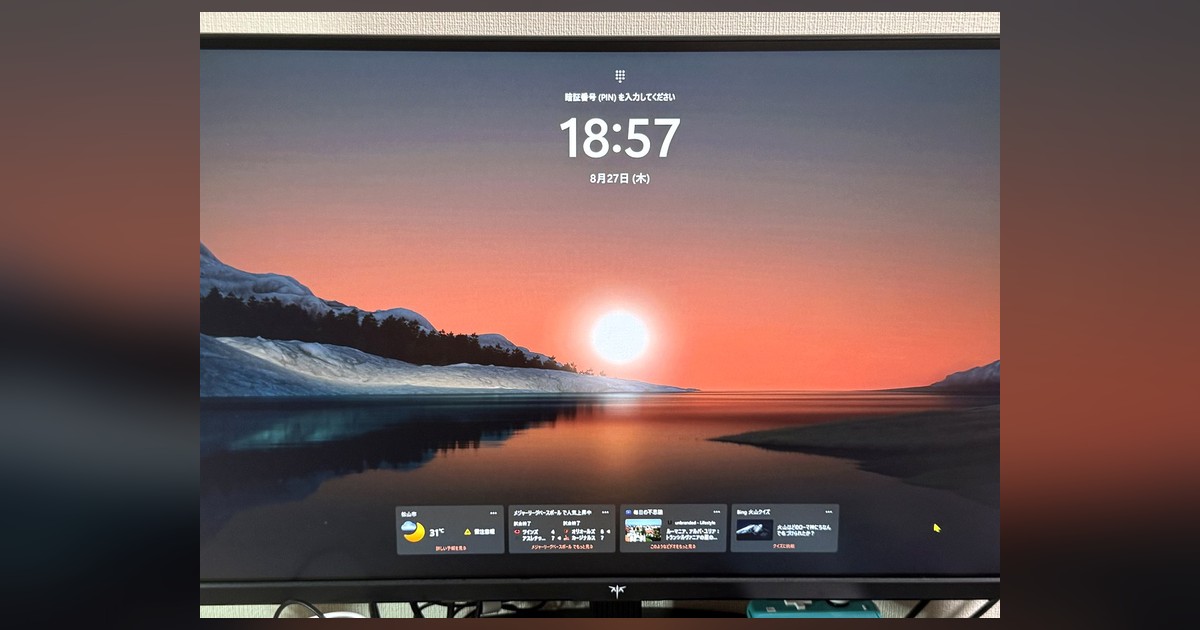
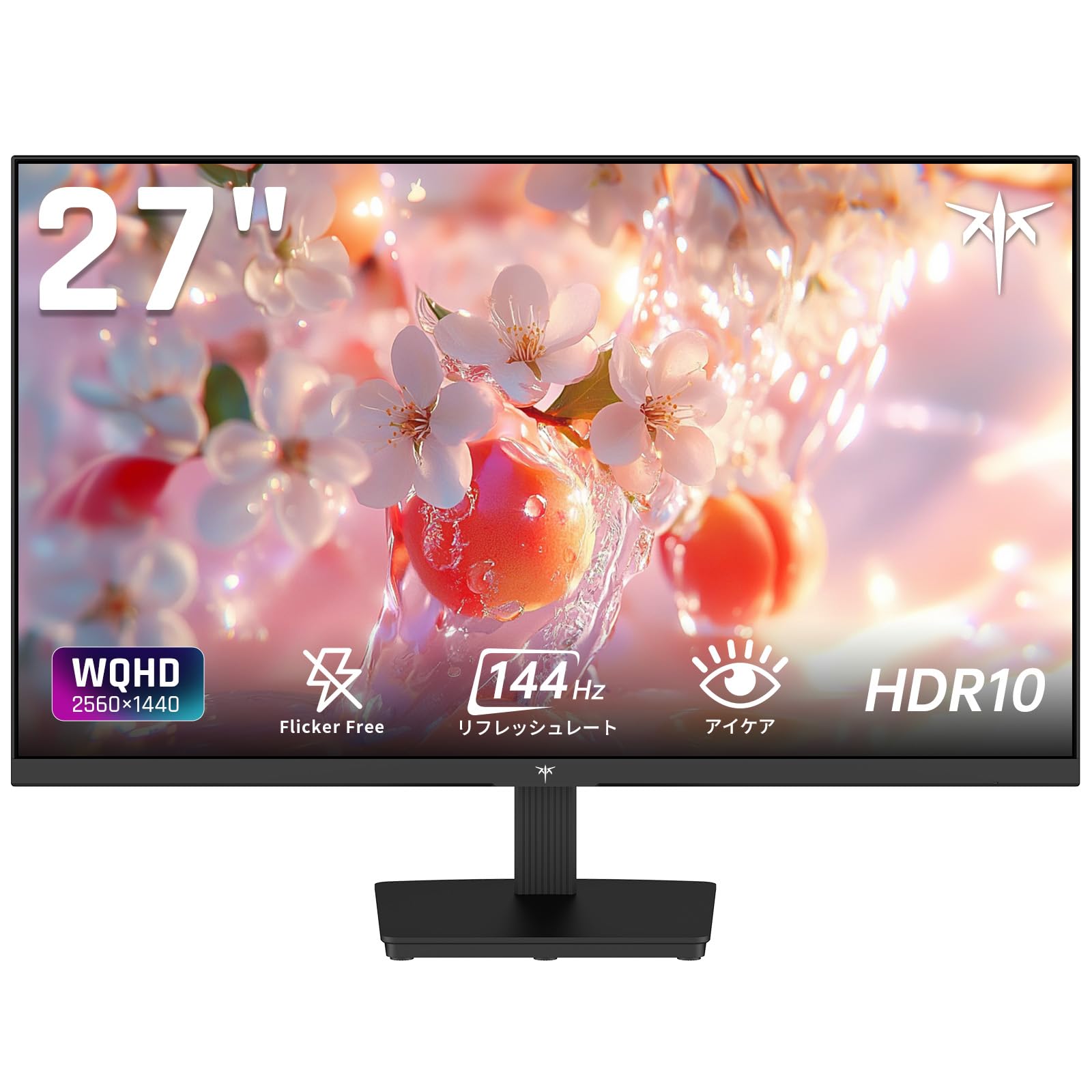
初めてちゃんとした外付けモニターを買うとき、何を基準にすればいいのか分からなかった。安すぎるのは不安で、かといって高いものには手が出ない。そこで選んだのがKTCの27インチモニター「H27T27」で、今も使い続けている。
先に結論を書く。画面そのものの出来には満足している。表示はきれいで、動きも滑らかだ。値段を考えれば十分すぎる。ただし、画面を「操作する」部分はもたつく。
もたつく箇所は2つあって、入力の切り替えが遅いことと、本体ボタンの操作が分かりにくいことだ。そしてこの2つは、実際には別々の不満ではなく、同じ場面で重なって現れる。そこが使ってみて分かったいちばんのポイントだった。
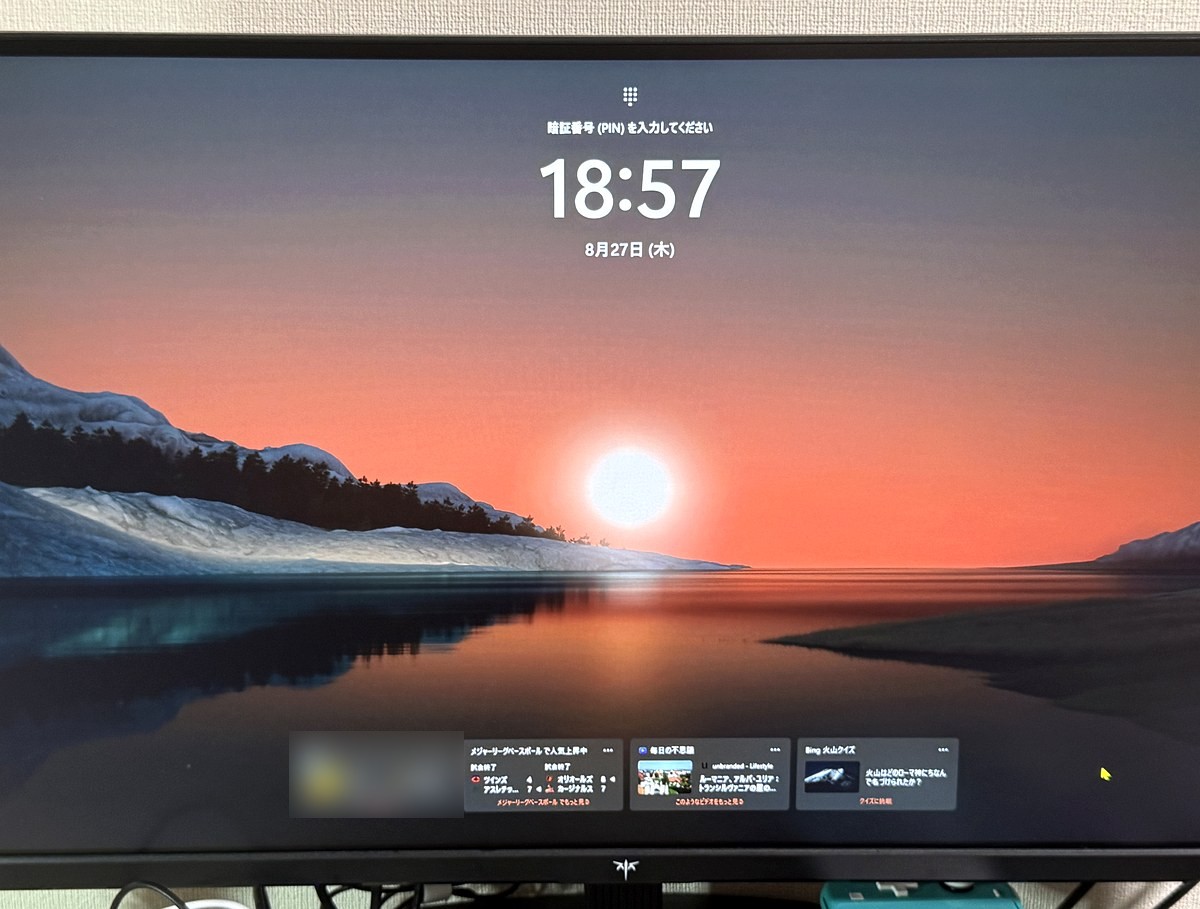
【スペック】
| メーカー/型番 | KTC/H27T27 |
| 画面サイズ | 27インチ |
| 解像度 | WQHD(2560×1440) |
| パネル | IPS |
| リフレッシュレート | 100Hz |
| 色域 | sRGB 116% |
| 輝度 | 300cd/m² |
| HDR | HDR10対応 |
| 同期技術 | Adaptive Sync(メーカー表記は「FreeSync & G-Sync サポート」) |
| 入力端子 | HDMI 2.0×2/DisplayPort 1.4×1 |
| 音声 | イヤホン出力あり/スピーカー非搭載 |
| 電源 | DC 12V入力(ACアダプター式) |
| VESA | 100×100mm対応 |
| その他 | ブルーライト軽減、フリッカーフリー、3年保証 |
1点補足しておくと、「G-Sync Compatible」というNVIDIAの認証を受けているという意味ではなく、販売ページの表記は「FreeSync & G-Sync サポート」だ。Adaptive Syncとして機能するという話であって、認証リストに載っているという確認は取れていない。ここを混同すると期待値がずれるので、そのまま書いておく。
【表示はきれいで、なめらか】
良かった点から書く。画質と滑らかさについては文句がない。
WQHD(2560×1440)はフルHDに対して画素数がちょうど1.77倍ある。数字だけだと分かりにくいが、要するにウィンドウを2つ横に並べても、どちらも縮めずに読めるということだ。Excelとブラウザを並べる、資料を見ながら書く。そういう作業のときに、いちいち画面を切り替える回数が減る。
27インチという大きさとWQHDの組み合わせも噛み合っている。同じ解像度を24インチに詰め込むと文字が小さくなりすぎるし、27インチにフルHDだと逆に粗くなる。この組み合わせは、拡大表示に頼らずそのまま使える範囲に収まっている。
リフレッシュレートは100Hz。一般的な60Hzから乗り換えると、スクロールやウィンドウの動きが目に見えて滑らかになる。ゲーム用途の144Hzや170Hzには届かないが、この滑らかさが効いてくるのはゲームより日常のスクロールのほうだと思っている。1日中触っている画面なので、ここが滑らかなことの価値は地味に大きい。
発色はIPSらしく素直で、色域はsRGB 116%とされている。ただし輝度は300cd/m²なので、HDR10に対応しているとはいえ本格的なHDR表示を期待するものではない。この価格帯でHDRの表記があったら「対応している」以上の意味は持たせないほうがいいというのが、使ってみての感想だ。
【注意1|入力の切り替えが遅い】
ここから不満点。まず入力ソースの切り替えが遅い。
HDMIが2つとDisplayPortが1つあるので、PCとゲーム機を同時につないでおける。これ自体はいい。ただし切り替えを実行してから映像が出るまでに、はっきりと待ちがある。ボタンを押した瞬間に切り替わるものだと思っていると、確実に一拍置かれる。
この価格帯ではよくあることで、故障ではない。ただ「複数機器を切り替えて使う」という前提で買うなら、この一手間は毎回発生すると考えておいたほうがいい。
【注意2|ボタン操作が分かりにくい】
そして、これが記事を書き直してでも足しておきたかった点だ。本体のボタン操作が直感的でない。
物理ボタンで操作するタイプのモニターは、画面に出るメニューと、実際に押すボタンの位置関係が頭の中で結びつきにくい。ボタンは本体の裏側か下側にあって見えない。一方でメニューは画面の中にある。見えないものを手探りで押しながら、画面の中のカーソルを動かすことになる。ジョイスティック式のモニターだと上下左右がそのまま対応するので、ここが直感的に済む。
つまりこれは製品固有の欠陥というより、操作系の設計方式による差だと考えている。とはいえ、実際に使う側からすると設定を変えるたびに小さく詰まるのは事実だ。
そして、この2つの不満は同じ場面で重なる。入力を切り替えたいとき、まず分かりにくいボタンでメニューを呼び出し、手探りで入力を選び、そこから待たされる。切り替えという1つの動作の中で、両方の不満が連続して出てくる。これが「操作がもたつく」と感じる正体だった。
逆に言えば、入力を1つしか使わない人には、この2つの不満はほとんど発生しない。PC1台をつなぎっぱなしにするだけなら、ボタンを触るのは最初の設定のときだけで済む。この製品の評価が人によって割れるとしたら、たぶんここが分岐点になる。
【注意3|スピーカーは載っていない】
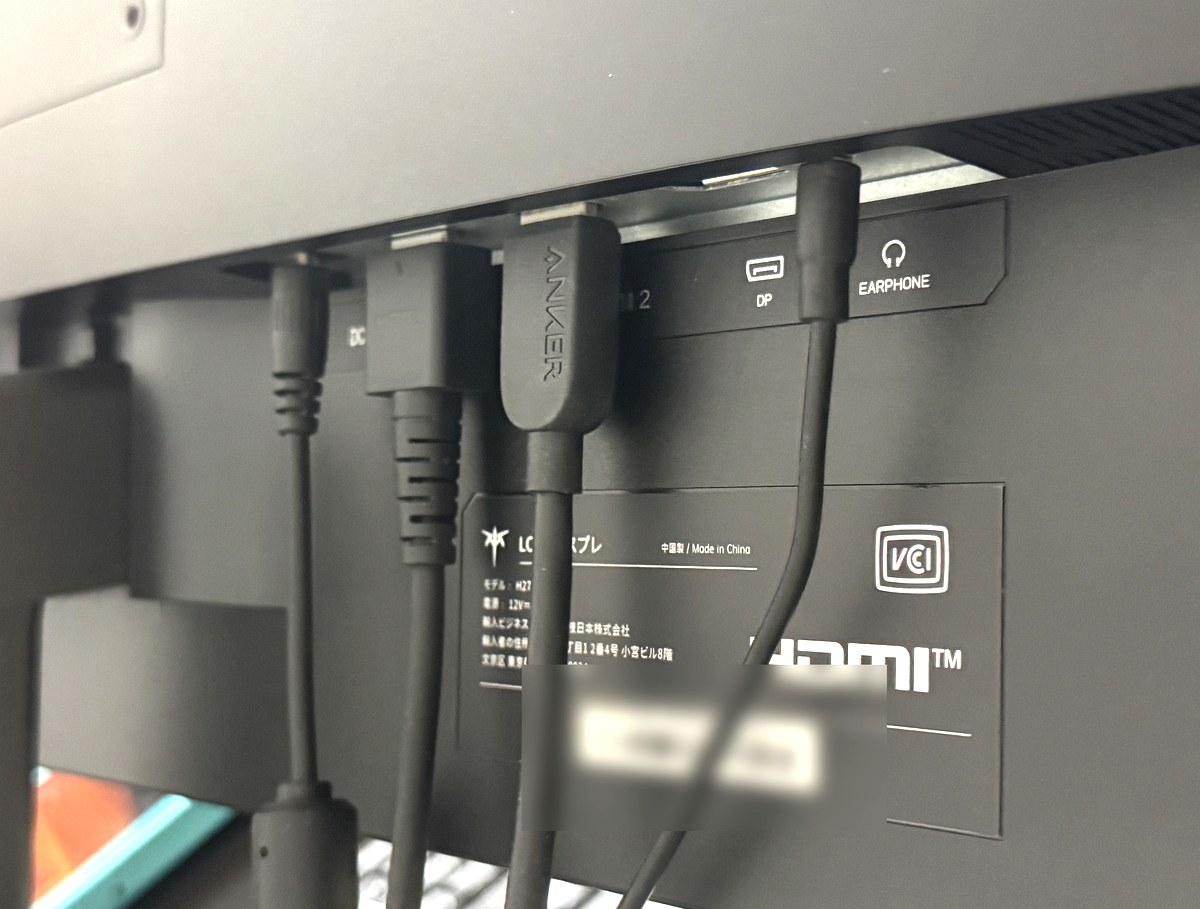
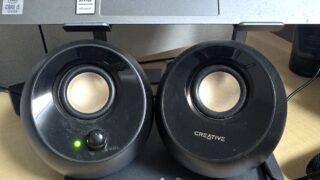
このモニターにスピーカーは搭載されていない。音を出すには外部スピーカーかヘッドホンが要る。
ただし端子部を見てのとおり、イヤホン出力は用意されている。HDMIやDPで送られてきた音声をここから取り出せるので、手持ちのスピーカーやヘッドホンをつなげば問題なく鳴る。「音が出ない」のではなく「鳴らすものが別に要る」というだけの話だ。
個人的には、モニター内蔵スピーカーの音質に期待していなかったので最初から外部スピーカー前提で考えていた。ただ、初めてのモニターとして買う人が「モニターからは音が出るもの」と思い込んでいると、届いた日に困ることになる。ここは買う前に知っておくべき点だ。
もうひとつ、端子部の表示から分かることがある。電源はDC 12V入力で、内蔵電源ではなくACアダプター式だ。本体は薄くなるが、その分デスク下にアダプターが1個増える。ケーブル周りをすっきりさせたい人は、これを前提に配線を考えたほうがいい。
【VESA対応|スタンドはチルトのみ】
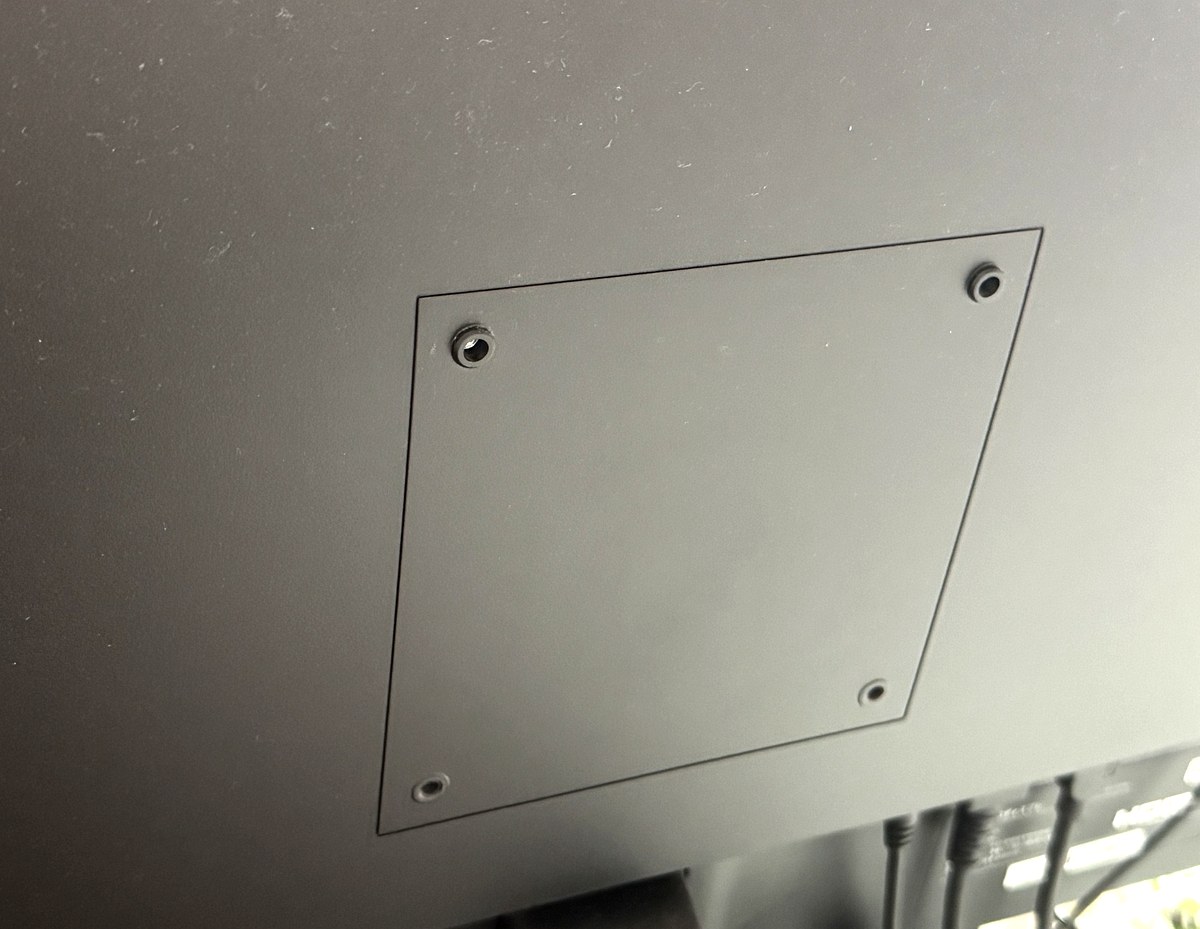
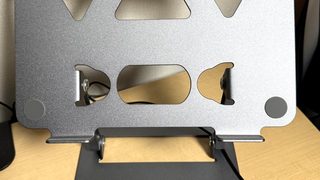
背面には100×100mmのVESA穴がある。これが効いてくるのは、付属スタンドの調整幅が狭いからだ。
スタンドはチルト(前後の角度調整)のみで、高さ調整や縦向きへの回転には対応していない。高さが合わないと、モニターの良し悪しとは関係なく首が疲れる。目線の高さを詰めたいなら、モニターアームを併用するのが現実的だ。VESA対応というのは、この製品の場合「あると便利」ではなく「後から詰めるための逃げ道」に近い。
【価格と保証をどう見るか】
27インチでWQHD、100Hz、IPSという組み合わせは、少し前まではもっと高い買い物だった。それが2万円前後のクラスに降りてきたのがこの製品で、そこが選んだ理由になっている。
もうひとつ効いているのが3年保証だ。低価格帯だと1年保証のモデルも珍しくない。初めての一台で不安なのは性能より「壊れたときにどうなるか」のほうで、その不安を減らせるのは価格以上に意味があると思っている。
ただし、保証期間の長さは製品が壊れないことを意味しない。あくまで壊れたときの窓口が長く開いているというだけだ。そこは分けて考えたい。
【メリットとデメリット】
良かったところ
- WQHDの作業スペースが広く、ウィンドウを並べても読める
- 100Hzで日常のスクロールが滑らか
- IPSパネルで発色が素直
- 入力端子が3系統あり、機器をつなぎっぱなしにできる
- VESA対応で、スタンドの弱点を後から補える
- 3年保証
不満なところ
- 入力の切り替えに待ちがある
- 本体ボタンの操作が分かりにくい
- 上の2つが、切り替えという同じ動作の中で重なる
- スピーカー非搭載(イヤホン出力はある)
- スタンドはチルトのみで高さ調整不可
- ACアダプター式なのでデスク下に電源が1個増える
- 輝度300cd/m²なので、HDRは表記以上に期待しない
【向いている人/避けたほうがいい人】
向いている人
- PC1台をつなぎっぱなしで使う人(不満点の大半が発生しない)
- フルHDから乗り換えて作業スペースを広げたい人
- 外部スピーカーやヘッドホンを使う前提の人
- モニターアームを併用するつもりの人
- 最初の一台で、保証の長さを重視したい人
避けたほうがいい人
- PCとゲーム機を毎日切り替えて使う人
- モニターの設定を頻繁にいじりたい人
- 144Hz以上や本格的なHDRを求める人
- スタンドだけで高さを合わせたい人
- 色の正確さが仕事の精度に直結する人
【まとめ】
KTC H27T27は、「見ている時間」の満足度が高くて、「触っている時間」の満足度が低いモニターだ。
そして幸いなことに、モニターは触っている時間より、見ている時間のほうが比べものにならないほど長い。設定をいじるのは最初だけ、入力を切り替えるのも人によってはゼロ回だ。だから僕の使い方では、不満のほうは滅多に表に出てこない。そう理解したうえで選べる人には、価格に対してよく働く一台だと思う。
逆に、複数の機器を毎日切り替えるつもりなら、この製品の弱点は毎日出てくる。同じモニターでも評価が変わるのはそこだ。スペック表を見る前に、自分が何台つなぐつもりなのかを考えたほうがいい。
※本記事は、僕が実際に購入して使用しているモニターについて書いています。スペックはメーカーおよび販売各社が公表している情報と、本体背面の表示に基づきます。輝度・色域・応答速度などの測定は行っておらず、確認できなかった項目については記載していません。
※「FreeSync & G-Sync サポート」は販売ページの表記です。NVIDIAの「G-SYNC Compatible」認証を受けているかどうかは確認できていません。
※見え方や使用感には個人差があり、接続する機器・ケーブル・設定によっても変わります。価格・在庫・仕様・保証内容は変更される場合がありますので、購入前に販売ページの最新情報をご確認ください。
※当ブログはAmazonアソシエイト・プログラムおよび楽天アフィリエイトの参加者です。適格販売により収入を得ています。
※本記事の作成にあたり、文章の構成・編集にAIを利用しています。掲載内容の最終確認は僕自身が行っています。

| 【1,000円クーポン+P最大31.5%還元!】モニター 27インチ 液晶ディスプレイ WQHD(2560×1440) 144Hz VAパネル ブルーライト軽減 FreeSync & G-Sync サポート オフィス&カジュアルゲーミング対応 129%sRGB 高色域対応 KTC H27T27S 価格:16,979円(税込、送料無料) (2026/7/7時点) 楽天で購入 |
あわせて読みたい