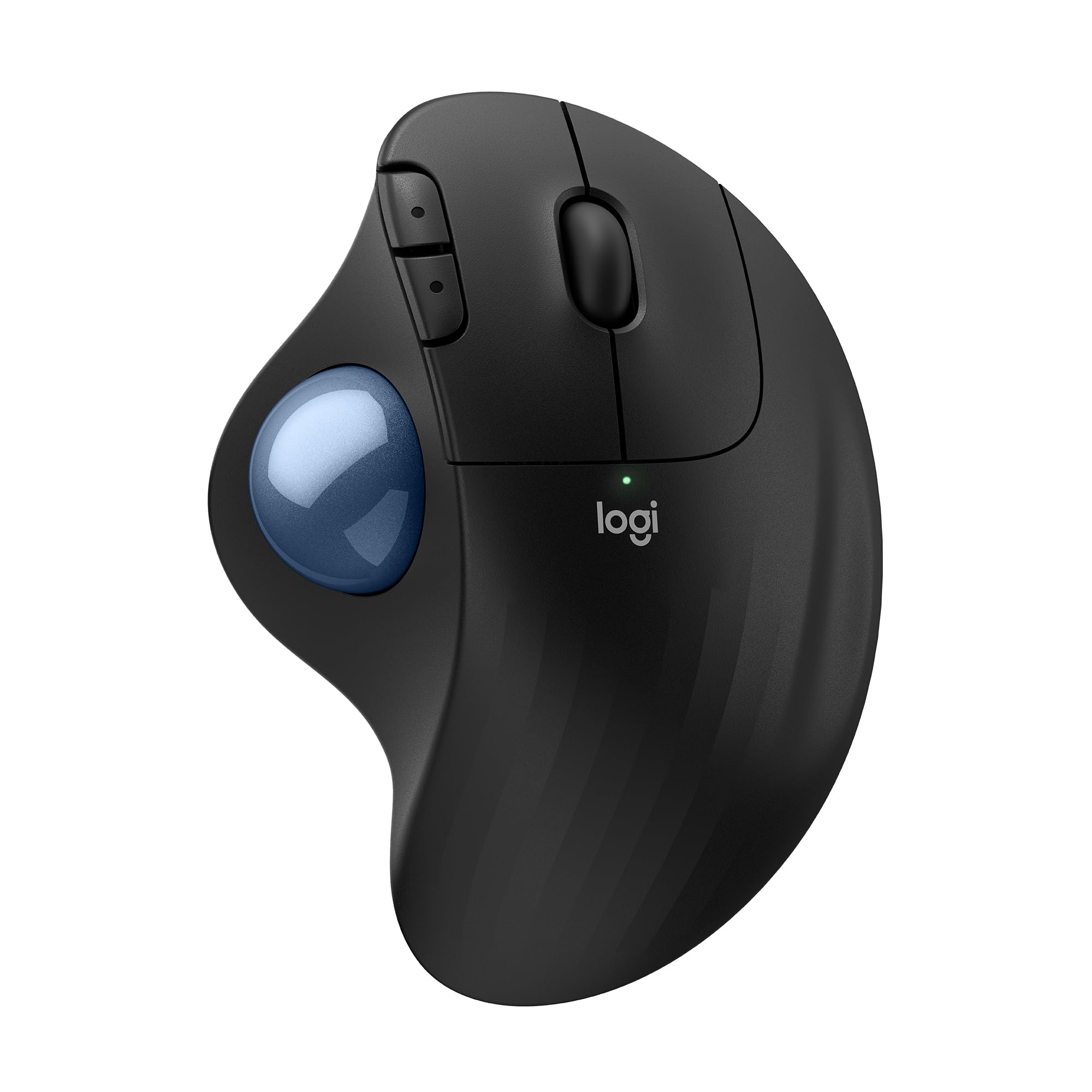
マウス操作で手首や肩が疲れる——長時間PCに向かう人なら、一度は感じたことがあると思う。僕もまさにそれで、なんとか負担を減らしたくてたどり着いたのが、トラックボールの定番、ロジクールの「ERGO M575SP(M575SPd)」だ。
結論から言うと、初めてのトラックボールとしても、静音マウスとしても、かなり満足度の高い一台だった。旧モデルのM575が静音化+Logi Bolt対応にアップデートされたモデルで、1万円以下というコスパも魅力。ただし、いくつか知っておいてほしいクセもあるので、実際のユーザーの声も交えつつ正直に書いていく。
「結論」初トラックボールにも静音マウスにも最適。ただしクセあり
先に僕の結論をまとめておく。
- クリック音が約80%削減されていて、とにかく静か
- 親指で操作するので手首・肩の負担が軽い
- Bluetooth&Logi Bolt両対応で複数PCの切り替えもラク
- ただし①慣れが必要②右手専用③ボール掃除が必要
「マウスの疲れをなんとかしたい」「静かなマウスが欲しい」という人には、素直におすすめできる一台だ。理由をじっくり話していく。
基本スペックをおさらい
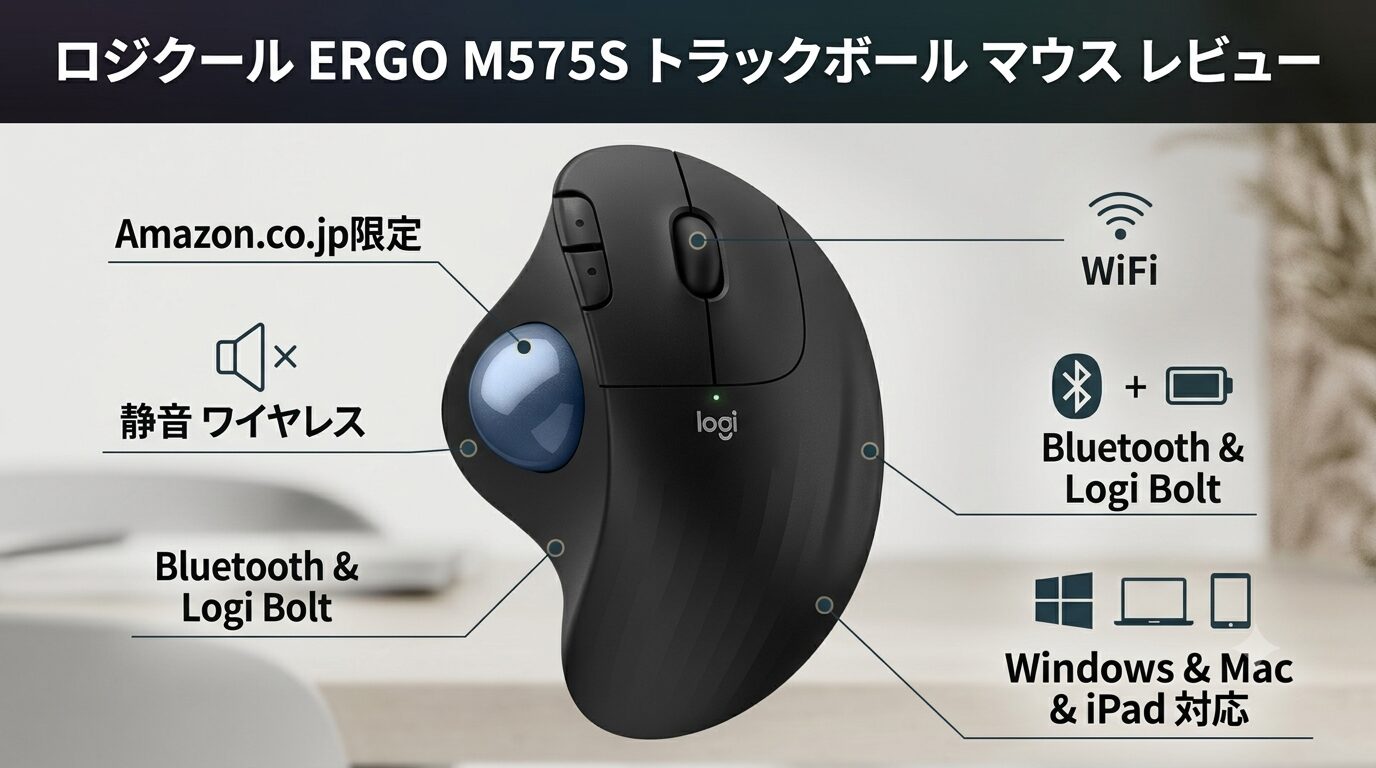
- 型番:ERGO M575SP(ブラックはM575SPd/ほかグラファイト・オフホワイト)
- 接続:Bluetooth/Logi Bolt USBレシーバー(最大2台まで)
- 操作タイプ:親指操作トラックボール(右手専用エルゴノミクス)
- 解像度:最大2000dpi
- ボタン:5ボタン(ホイール込み/カスタマイズ可能ボタン3つ)
- 電源:単3電池1本で最長18ヶ月
- 重量・サイズ:約145g/約100×134×48mm
- その他:クリック音約80%削減/再生素材約52%使用/2年間無償保証(国内正規品)
開封・セットアップはあっという間
「ワイヤレスの設定って面倒くさそう」と思う人もいるかもしれないけど、心配いらない。セットアップは驚くほど簡単だった。
本体に電池を1本入れて(プルタブを外して)、あとは接続するだけ。Bluetoothなら背面ボタンを長押ししてPC側でペアリング、Logi Boltならレシーバーを挿すだけ。どちらも数分で終わる。より細かくカスタマイズしたいなら、無料の「Logi Options+」アプリを入れると、戻る・進むボタンの割り当てを変えたり、便利なマクロ機能(Smart Actions)を使ったりできる。最初はそのままでも十分使えるし、慣れてきたら自分好みに育てていける懐の深さがある。
最大の魅力は「静音性」。クリック音がほぼ気にならない
このM575SPの一番の売りが、静音設計だ。旧モデルのM575と比べて、クリック音が約80%も削減されている。
旧型が「カチカチ」と鳴るのに対して、M575SPは「ポコポコ」という控えめな音。実際に使ってみると、静かな部屋でうっすら聞こえる程度で、雑音のある環境ならほぼ聞こえない。夜間の作業や、静かなオフィス、Web会議中でも気兼ねなく使えるのは本当にありがたい。あるユーザーも「クリックのカチカチ音がなくなるだけで心にも静寂が訪れる」と言っていて、これは使ってみると本当に共感する。音に敏感な人にはとくに刺さるポイントだと思う。
親指操作で、手首・肩の負担がラクになる
トラックボールの本領は、やっぱり疲労軽減にある。
普通のマウスは本体を動かすから、手首や腕を何度も動かすことになって疲れる。でもトラックボールは本体を動かさず、親指でボールを転がすだけ。腕をほとんど動かさないので、肩こりや腱鞘炎の予防に効果的だ。エルゴノミクス設計で手のひらを自然に乗せられるから、長時間でも手が疲れにくい。マウスを動かすスペースもいらないので、資料を広げた狭い机でも快適に使える。
「トラックボールは慣れが必要」とよく言われるけど、実際のユーザーからは「1時間もかからず違和感なく移行できた」という声もある。もちろん個人差はあるけど、思っているよりハードルは低いと思う。
Bluetooth&Logi Bolt両対応で、複数PCもラクに使える
接続はBluetoothとLogi Bolt(USBレシーバー)の2種類に対応。これが地味に便利だった。
BluetoothならケーブルレスでノートPCやタブレットにすぐつながるし、Logi BoltならUSBレシーバーを挿すだけで安定した接続ができる。最大2台まで登録できて、背面のスイッチで切り替えられるので、自宅PCと会社PCを行き来する使い方にもぴったり。Logi Boltは干渉に強い設計なので、接続が途切れたりカーソルが飛んだりすることはほとんどなかった。
ちなみに、旧M575との大きな違いがこのLogi Bolt対応だ。ただし1つ注意で、Logi BoltはUnifyingとは互換性がないので、昔からのロジクール製品(Unifying)と併用したい人はレシーバーが両方必要になる点は覚えておこう。
電池は単3が1本で最長18ヶ月。交換の手間がほぼない
電源は単3形乾電池1本で、最長18ヶ月(約1年半)持つ。充電式じゃないので「使いたいときに充電切れ」がなく、電池が切れても1本交換すればすぐ復活するのが気楽でいい。「充電式より、むしろ乾電池のほうが快適まである」というユーザーの声もあって、僕も同感だ。
【注意点】実ユーザーの声も含めて正直に
良いところばかりでは信用できないと思うので、僕が感じた点+実際のレビューでよく挙がる声もまとめておく。
慣れが必要(でも思ったより早い)
初めてトラックボールを使う人は、親指操作に多少の慣れが必要。とはいえ数日、人によっては1時間ほどで慣れるという声も多いので、過度に心配しなくて大丈夫だ。
右手専用で、左利きには不向き
右手用のエルゴノミクス設計なので、左利きの人には使いにくい。左利きの人は別のモデルを検討したほうがいい。
ボールの掃除が定期的に必要
使っているとボールの動きが少しずつ渋くなるので、週1回くらいボールを外して掃除すると快適さをキープできる。裏の穴からボールを押し出せるので、掃除自体は簡単だ。
角度調整・チルトホイールはなし
本体の角度調整機能はなく、チルトホイール(横スクロール)や高速スクロールも非搭載。「もう少し角度がついたほうが肩がラク」という声もあり、気になる人は別売の傾斜スタンドを使う手もある。より多機能を求めるなら、上位のMX ERGO Sも選択肢だ。
実際にいろんなシーンで使ってみた
数週間、いろんな場面で使ってみたので、シーンごとの感想も書いておく。
- 在宅ワーク・長時間作業:一日中使っても手首がラク。マウスを動かさないので、狭い机でも快適
- 夜間・静かな環境:クリック音がほぼしないので、家族が寝ている横でも気を使わずに作業できる
- Web会議:マイクにカチカチ音が乗らないのが地味にうれしい
- 会社PCと自宅PCの兼用:背面スイッチで2台を切り替えて、1つのマウスで行き来できる
どのシーンでも共通して感じたのは、「手を動かさない快適さ」と「静かさ」の合わせ技のありがたさ。地味だけど、毎日の作業の疲れ方が変わってくる。
上位モデル「MX ERGO S」との違いは?
トラックボールを調べていると、上位モデルの「MX ERGO S」も気になってくると思うので、簡単に違いに触れておく。
MX ERGO Sは、本体に約20度の傾斜をつけられて手首のひねりをさらに抑えられること、ボタン数が多いこと(8ボタン)、USB-C充電式であることなどが強み。ただし価格は2万円前後と、M575SPの倍以上する。傾斜調整や多ボタン、細かいカスタマイズに強いこだわりがあるならMX ERGO Sもアリだけど、「静音で、手首がラクで、コスパの良いトラックボールが欲しい」だけなら、M575SPで十分だと僕は思う。実際、多くのユーザーも「初めてならM575SPで満足」と言っている。まずはここから始めて、物足りなくなったら上を検討する、という流れがちょうどいい。
メリットとデメリット
メリット
- クリック音約80%削減の静音設計
- 親指操作で手首・肩の負担を軽減
- 本体を動かさず省スペース
- Bluetooth&Logi Bolt両対応で複数PCに強い
- 単3電池1本で最長18ヶ月の電池持ち
- 1万円以下のコスパ&2年保証
デメリット
- 初めてのトラックボールは慣れが必要
- 右手専用で左利きには不向き
- ボールの定期掃除が必要
- 角度調整・チルトホイール非搭載
- DPI調整はゲーミングマウスほど細かくない
こんな人におすすめ
- マウス操作で手首・肩の疲れに悩んでいる人
- 静かなマウスで、夜間や静かな環境でも作業したい人
- 自宅PCと会社PCなど複数デバイスを行き来する人
- 初めてトラックボールを手頃な価格で試したい人
まとめ|初トラックボールにも、静音マウスにも自信を持っておすすめ
数週間使ってみた僕の正直な感想として、ロジクールM575SPは「静音性・疲労軽減・コスパを高いレベルで両立した、トラックボールの王道」だった。
- クリック音約80%削減で、とにかく静か
- 親指操作で手首・肩がラク、省スペースにも効く
- Bluetooth&Logi Bolt両対応で複数PCもスムーズ
- ただし「慣れ」「右手専用」「ボール掃除」は事前に理解を
これらのクセさえ分かって選べば、1万円以下とは思えない満足感が得られると思う。僕自身、これに変えてから手首の疲れが目に見えて減って、もう普通のマウスには戻れなくなった。「一度使えば手放せない」という言葉は、大げさじゃない。手首の疲れや作業環境の静音化に悩んでいる人には、まず試してほしい一台だ。