結論から書く。音質に大金をかけたくないが、内蔵スピーカーのままは嫌だ。そういう人にちょうどいい一台だ。
Creative Pebble(SP-PBL-BK)は、USB給電・有線接続のコンパクトなPCスピーカーである。実売2,000円前後という価格帯の製品だ。
僕は現在も自分のデスクでこれを使い続けている。ノートPCの下に置いて、音楽から動画、オンライン会議まで一台でこなしている状態だ。だからこの記事は、買って設置して、そのまま日常的に使っている人間の感想になる。
先に立場をはっきりさせておくと、音質を語る製品ではない。価格を考えれば十分によく鳴る、最低限の品質は担保されている、という評価だ。オーディオ的な満足を求めて買うと肩透かしを食う。
【基本スペック】
| 項目 | 内容 |
|---|---|
| メーカー/型番 | Creative/Pebble(SP-PBL-BK) |
| 出力 | ピーク8.8W/総合4.4W RMS |
| ドライバー配置 | 45°上向き |
| 低音 | パッシブラジエーター搭載(背面) |
| 音声入力 | 3.5mmピンプラグ |
| 電源 | USB給電 |
| 操作 | 右スピーカー前面に電源スイッチ+音量ノブ |
| サイズ | 約11cmの球状 |
| カラー | ブラック/ホワイト |
出力の数値はいずれもメーカー公表値だ。総合4.4W RMSというのは、PCスピーカーとしては控えめな部類にあたる。ただし机の上で50cm程度の距離で聴く用途なら、音量が足りないと感じる場面はまずない。
なお本機は価格.comプロダクトアワード2024を受賞している。この手の賞は販売実績に基づくものなので、音質の絶対評価というよりこの価格帯でよく売れている定番機であることの裏付けと捉えたほうがいい。
【実際の設置状態】
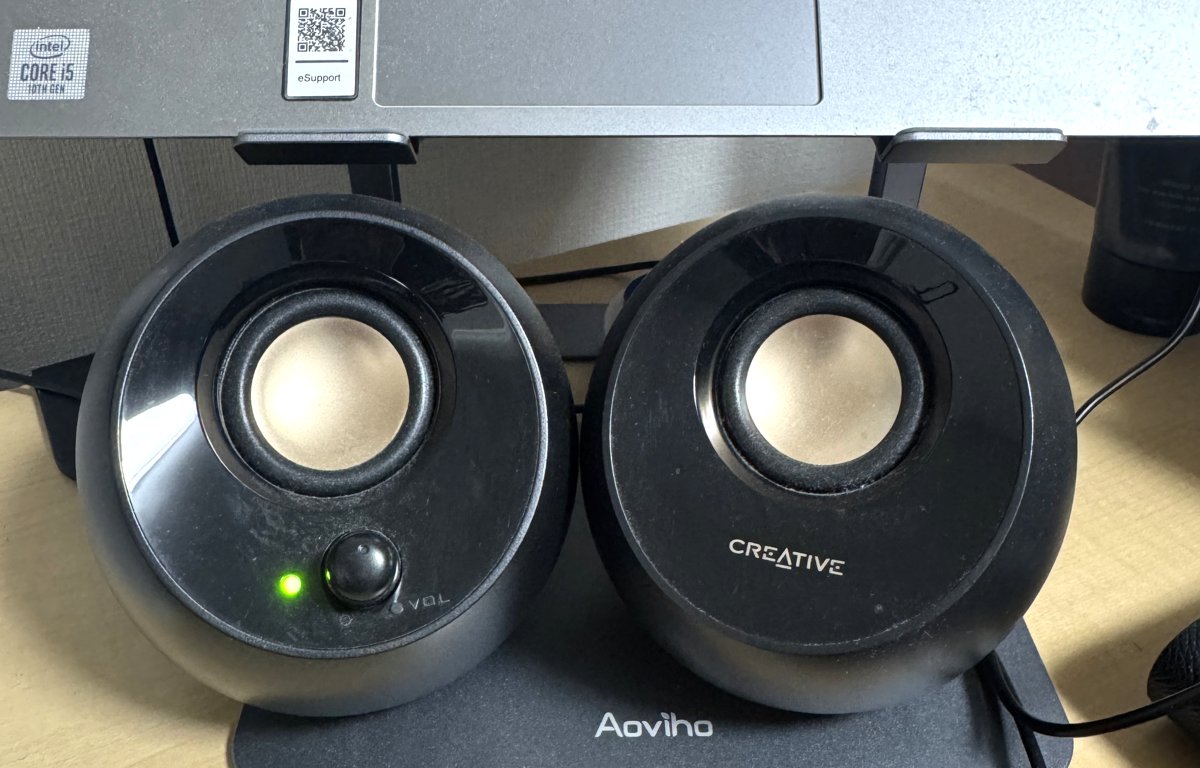
僕の環境ではノートPCスタンドの下に置いている。この配置ができるのが、球状デザインの実利だ。スタンドで浮いた高さは10cm前後だが、Pebbleはそこに収まる。デスクの専有面積が実質ゼロになる。
底面には滑り止めが付いているので、置くだけで安定する。ケーブルを引っ掛けてもズレにくい。
【セットアップは1分で終わる】
機械が苦手な人でも安心していい。やることは2つだけだ。
- 電源のUSBケーブルをPCまたはUSB充電器に挿す
- 音声の3.5mmピンプラグをPCのイヤホン端子に挿す
以上だ。ドライバーのインストールも設定も一切いらない。箱から出して1分で音が鳴る。
ひとつ注意点がある。USBは電源供給専用で、PCからはオーディオ機器として認識されない。USBだけ挿しても音は出ないので、必ず3.5mmケーブルも接続する必要がある。USB接続のスピーカーと同じ感覚で扱うとつまずくポイントなので、先に押さえておきたい。
テレビに繋ぎたい場合も同じ理由で注意が必要だ。テレビのUSB端子は電源供給を想定していないことがあり、その場合Pebbleに電力が届かない。
【音の実力は「価格を考えれば」という前提つき】
正直に書く。これは音質を楽しむための製品ではない。
ただし、内蔵スピーカーからの乗り換えという文脈で言えば、効果は明確にある。ノートPCの内蔵スピーカーはどうしても音が薄く、低音がほとんど出ない。Pebbleに変えると、そこに厚みが乗る。
この低音を担っているのが、背面のパッシブラジエーターだ。電気を使わず、筐体内部の空気の振動を利用して低音を増幅する仕組みで、小型スピーカーではよく使われる。アンプで無理やり持ち上げるのとは違い、自然な鳴り方になる。
もうひとつの特徴が、ドライバーを45°上向きに配置していることだ。一般的な水平型は音が机に反射してこもりやすいが、Pebbleは斜め上、つまり座っている人間の耳に向かって音が飛ぶ。この構造の恩恵は、実際に聴き比べると分かる。同じ価格帯の水平型スピーカーより、音の輪郭がはっきりする。
とはいえ限界もある。高音の伸びは価格なりで、細かい音が潰れる場面はある。音量を上げていくと低音が膨らんで輪郭が甘くなる。数千円以上のスピーカーと比べれば、その差は誰でも分かるレベルだ。
最低限の品質は担保されている。この一言に尽きると思う。それ以上でも以下でもない。
【手元操作ができるのは地味に効く】
右スピーカーの前面に、電源スイッチを兼ねた音量ノブがある。これが思っていた以上に便利だった。
PCの音量をソフト側で下げると音質が痩せるが、ソフト側は一定にしておいて物理ノブで調整すれば、その劣化を避けられる。通話が入ったときに手を伸ばして一瞬で絞れるのも、実用面では大きい。
ただし通電中は緑のインジケーターが常時光る。暗い部屋で使うと視界に入るので、寝室に置くなら気になるかもしれない。
【この製品の弱点】
ケーブルが3本出ていて絡まる
右スピーカーから電源用USB、音声用3.5mm、左スピーカー接続用の計3本が出ている。しかも一体成型で長さの調整ができない。
設置後は動かさないので実害は小さいが、開封直後は必ず絡まる。最初にケーブルタイでまとめてしまうのが正解だ。ここを面倒がると、デスク裏が一生ぐちゃぐちゃになる。
ヘッドホン端子がない
本体に音声出力端子がないため、ヘッドホンに切り替えたいときはPC側で挿し替えるしかない。スピーカーとヘッドホンを頻繁に行き来する人には、この手間が地味に効いてくる。
頻繁に切り替えるなら、オーディオセレクターを一つ挟むか、そもそもヘッドホン端子付きの製品を選んだほうがいい。
PC給電だとノイズが乗ることがある
電源をPCのUSBポートから取ると、環境によっては「サー」というノイズが乗る。PC内部の電源ノイズを拾ってしまうためだ。
解決策は単純で、PCではなくUSB充電器(コンセント)から給電すればいい。USB給電という仕様が、逆に電源の取り方を選べるメリットになっている。気になる人は最初からACアダプタ経由にしておくといい。
低音が強めで、声がやや埋もれる
パッシブラジエーターの効果で低音が出るぶん、人の声の帯域がやや後ろに下がる。音楽や映画では魅力になるが、オンライン会議やボイスチャットでは聞き取りづらく感じることがある。
通話が多い日は音量を控えめにするか、PC側のイコライザーで低音を少し落とすと改善する。
【なぜ上位モデルではなく無印を選んだか】
Pebbleにはシリーズ機がある。選ぶ基準を整理しておく。
| モデル | 出力(RMS/ピーク) | 接続 | 実売の目安 |
|---|---|---|---|
| Pebble(無印) | 4.4W/8.8W | 3.5mm有線・USB給電 | 2,000円前後 |
| Pebble V2 | 8W/16W | 3.5mm有線・USB Type-C給電 | 3,000円台 |
| Pebble V3 | 8W/16W | Bluetooth・USBオーディオ・3.5mm | 5,000円台 |
僕の判断基準はシンプルだった。デスクに据え置きで、PCとしか繋がない。それならBluetoothもUSBオーディオも使わない。使わない機能に3,000円上乗せする理由がない。
逆に、スマホからワイヤレスで飛ばしたい人は無印を選ぶべきではない。あとから後悔する部分なので、ここは最初に決めておいたほうがいい。
出力の差については、机の上で聴く距離なら4.4Wで足りている。音量を最大まで上げる使い方をするなら話は変わるが、その使い方をするなら、そもそもこの価格帯を離れたほうがいい。
【まとめ:買うべき人・避けるべき人】
買うべき人
- ノートPCやモニターの内蔵スピーカーに不満がある
- 音質に予算をかけたくないが、最低限は確保したい
- デスクが狭く、設置スペースを取りたくない
- PCとしか繋がない、据え置きで使う
- 手元で音量を操作したい
避けるべき人
- 音楽鑑賞そのものを目的にしている
- スマホからワイヤレスで飛ばしたい(V3を選ぶべき)
- スピーカーとヘッドホンを頻繁に切り替える
- 通話やボイスチャットがメインで、声の明瞭さを最優先したい
2,000円前後という価格で、内蔵スピーカーからは確実に一段上がる。それ以上を期待すると裏切られるが、期待値を正しく設定して買えば、不満は出ないと思う。
コストパフォーマンスがいい、というのはそういう意味だ。安いのに音がいいのではなく、この値段でこれだけ鳴れば文句はない、ということである。僕はその評価で納得して使い続けている。
※本記事に記載のスペックは執筆時点でメーカーおよび販売店が公表している情報に基づいています。仕様や価格は予告なく変更される場合がありますので、購入前に必ず公式サイトおよび販売ページでご確認ください。
※音質や使用感に関する記述は僕個人の使用環境における感想です。接続機器や再生環境によって感じ方は異なります。
※価格は販売店や時期によって変動します。記載の価格は執筆時点の目安です。
※本記事にはAmazonアソシエイトのリンクが含まれます。リンク経由で商品が購入された場合、当サイトは紹介料を受け取ることがあります。
※本記事の作成にあたっては、生成AIを補助的に使用しています。掲載内容については執筆者が確認していますが、お気づきの点があればお問い合わせフォームよりご連絡ください。
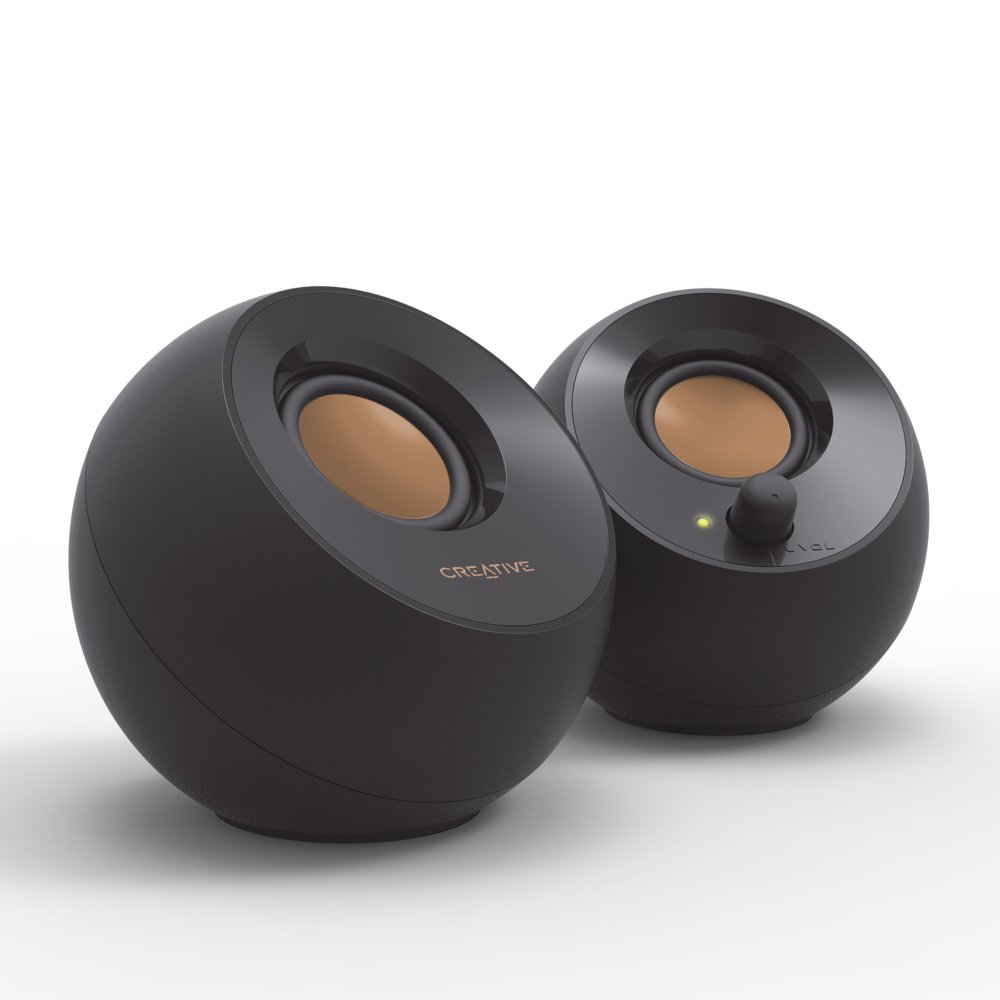

| 【公式ストア】【直販】Creative Pebble 音声入力 ピンプラグ/電源 USB 接続 / 45度 上向きスピーカー 低音パッシブラジエーター 搭載 ピーク出力8.8W / 総合4.4W RMS PC スピーカー 価格:2,280円(税込、送料別) (2026/7/7時点) 楽天で購入 |
あわせて読みたい